
netlifyを使って無料でホームページを公開する方法(2026.6.5)

✅ おすすめポイント
- 完成したフォルダまたはzipを丸ごとドラッグ&ドロップするだけで、一発サイト公開。登録作業含め、5分あればOK。
- サイト表示が比較的軽い。
- 広告がない。
- デフォルトでSSL対応
❌ 不向き・できないなこと(※無料枠の場合)
- phpなどのプログラムが使えない。
- 無料枠の場合、アクセスが多いとサイト閲覧ができなくなる。
なので、結論としては以下の用途向きです
- 初めて(=とりあえず)ホームページを公開する場合。
- 見てくれるお客さんが限定的な場合。(アクセスが多いとサイト表示されなくなるので要注意。)
- フォームなどのプログラムが不要な場合。
無料枠の目安。
1ページ2MBとして計算すると、ざっくり月7,000〜8,000ページビューあたりが目安のようです。サイトに使う画像は強めに圧縮をかけるなど工夫して下さい。
実際に登録から公開までやってみました
アンケートが一番時間がかかりましたが、マニュアル通りにやればOK。5分もあればサイト公開できます。
- netlifyにアクセスします。
英語ですが以下のマニュアル通りに作業すればOKです。
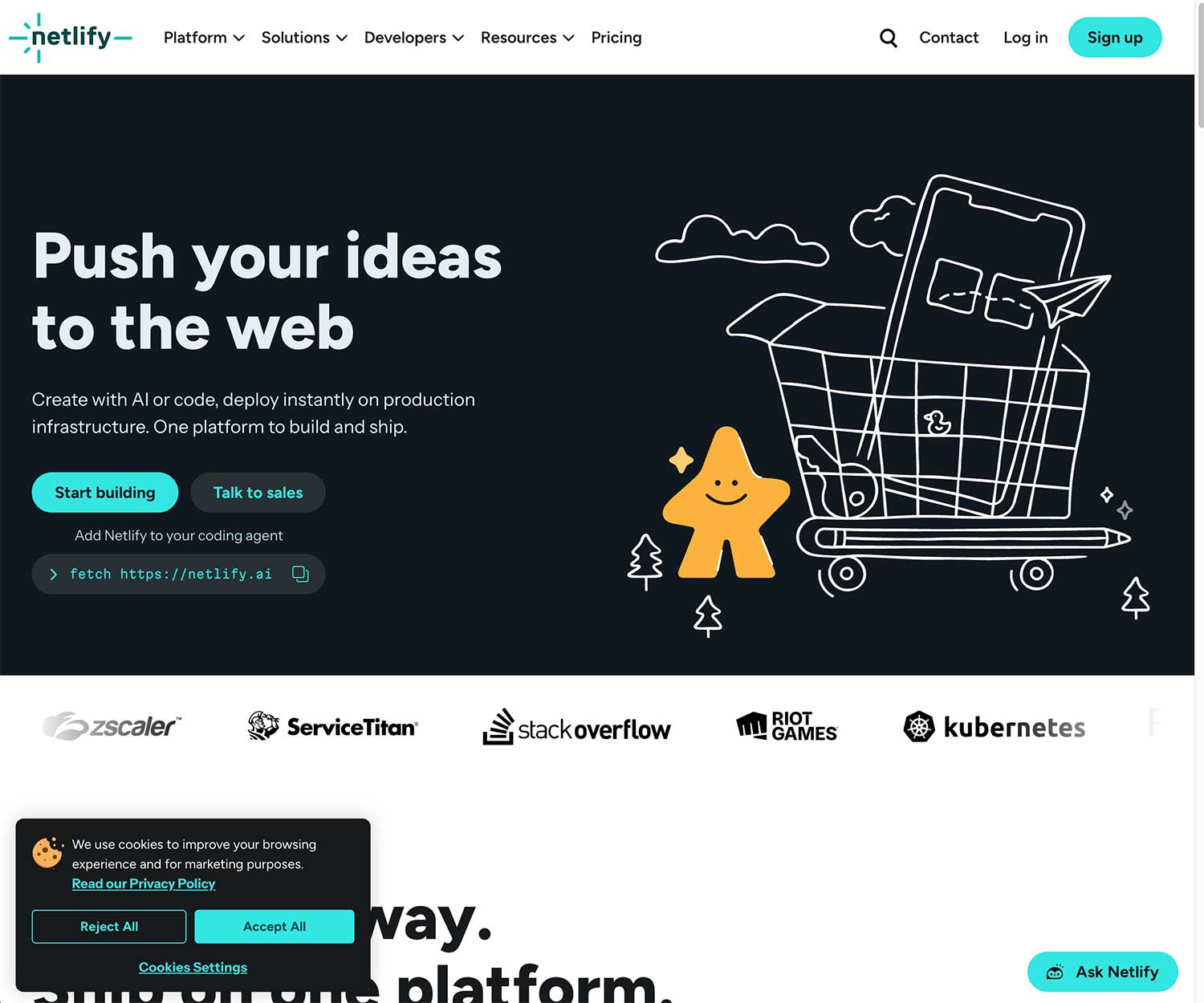
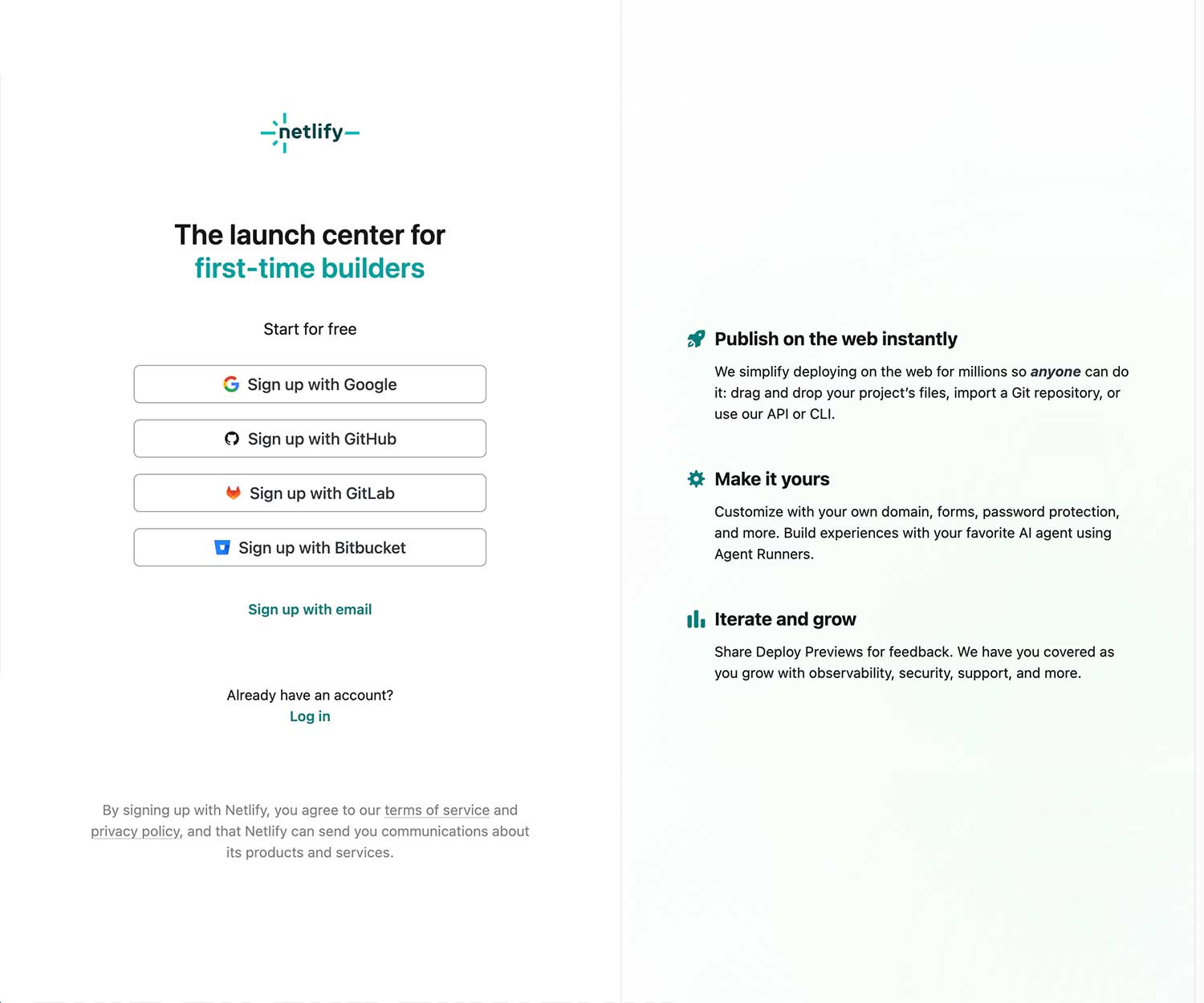
- Googleアカウントなどでログインすると簡単です。
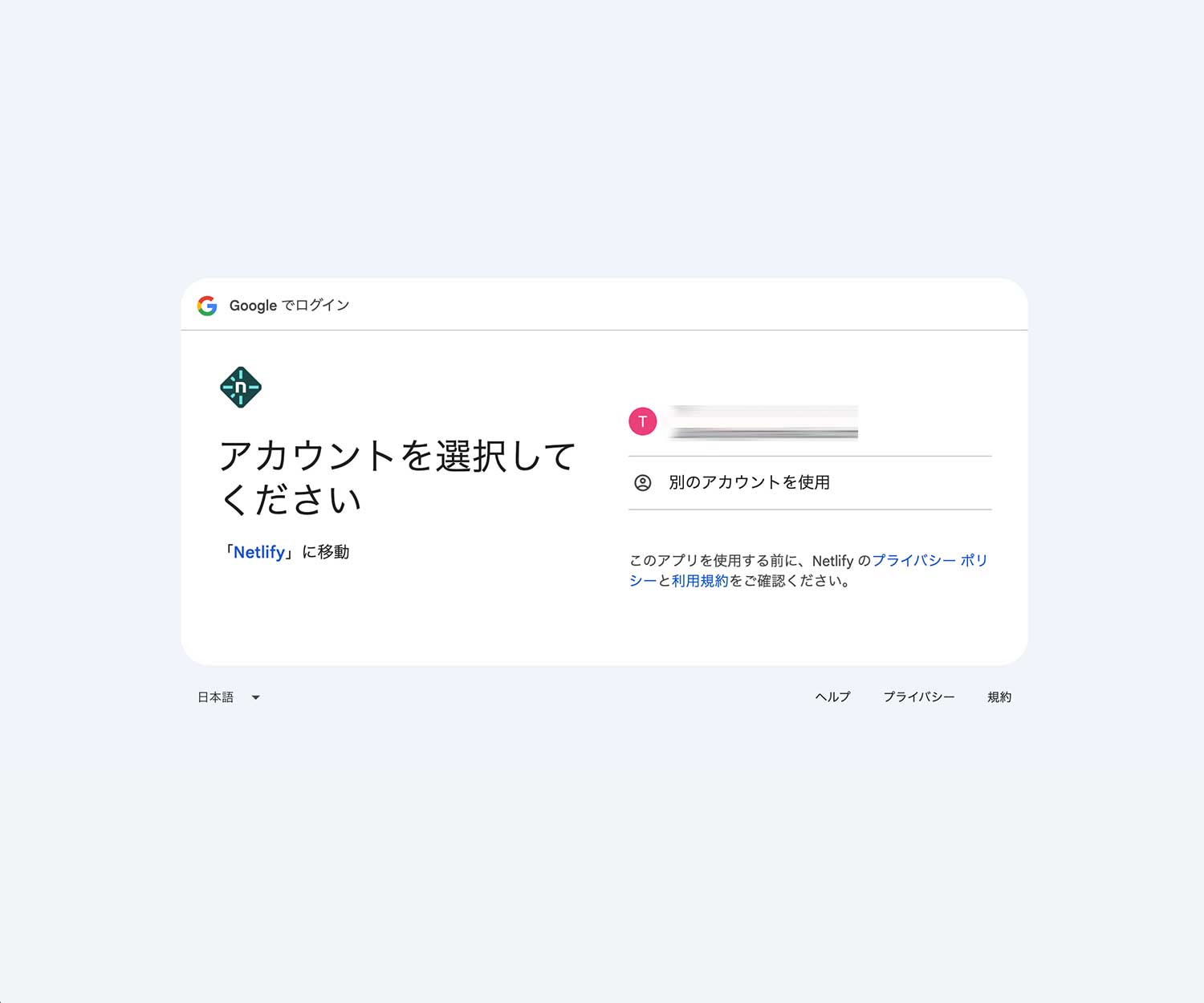
- Googleアカウントを選択した際の画面です。どのアカウントでログインするか、クリックしてください。
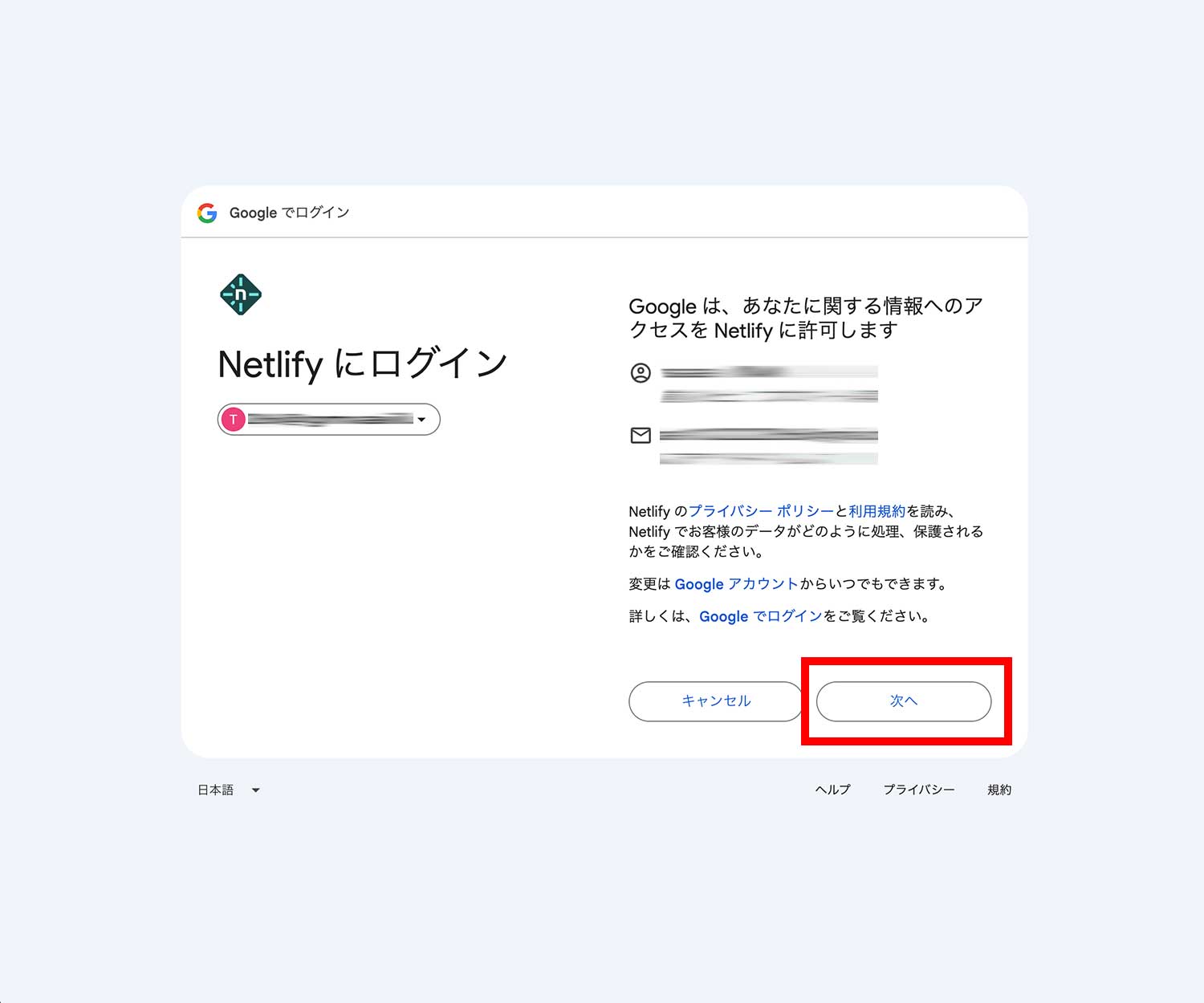
- Googleアカウントでログインできました。「次へ」ボタンを押します。
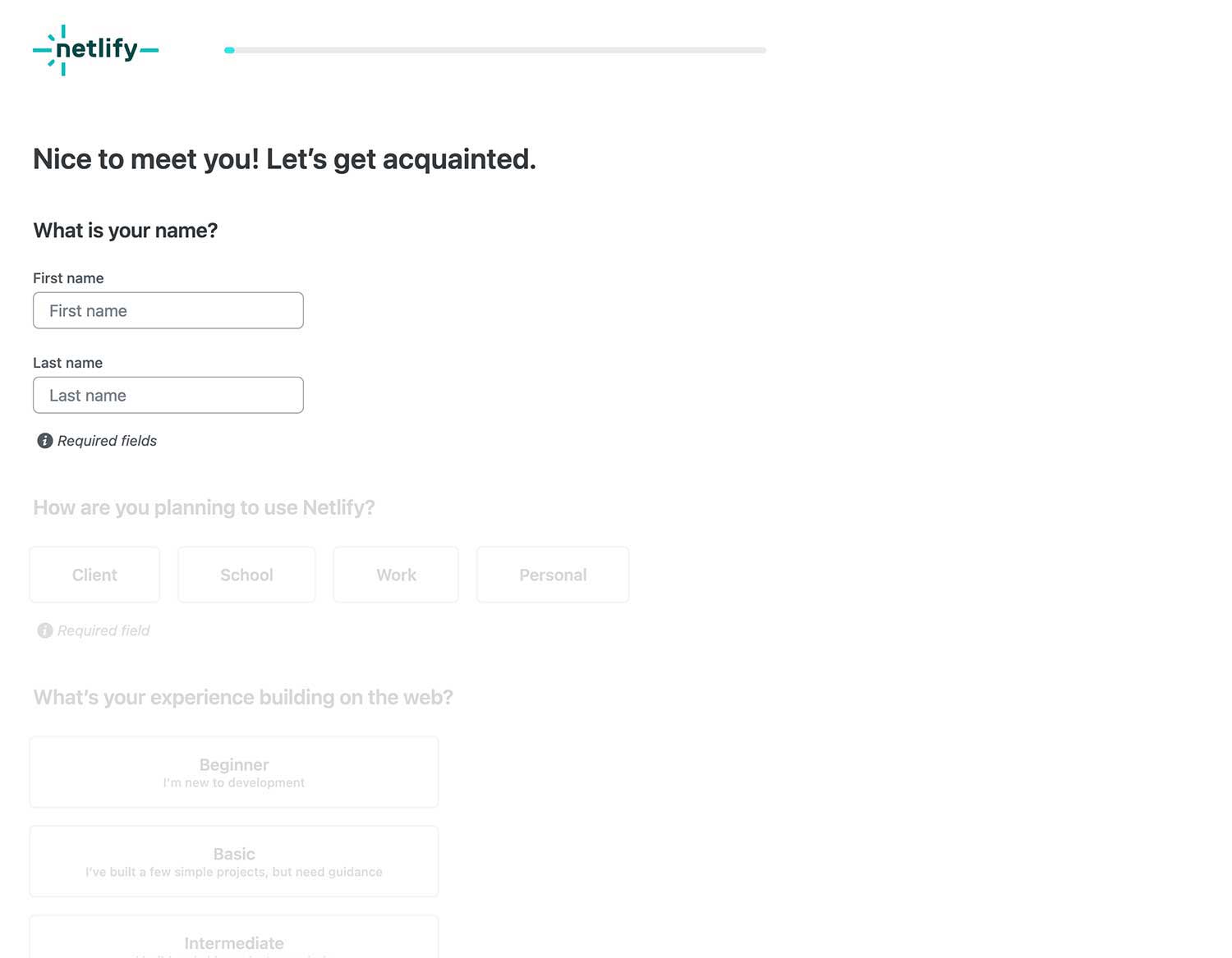
- アンケートなのである程度適当でもOKです。
アンケートの詳細マニュアルはこちら。
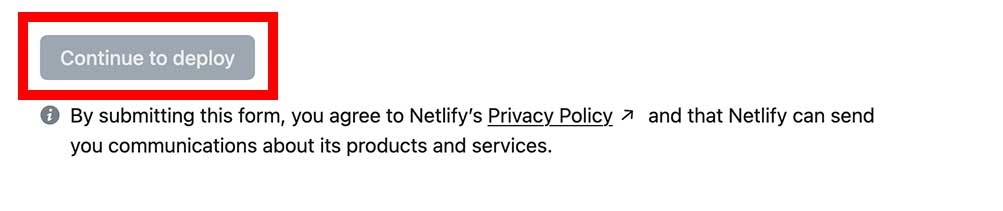
- アンケートの最後に「Continue to deploy」ボタンがあるので、クリック。
(グレーじゃなくて色付きボタンかもしれません)
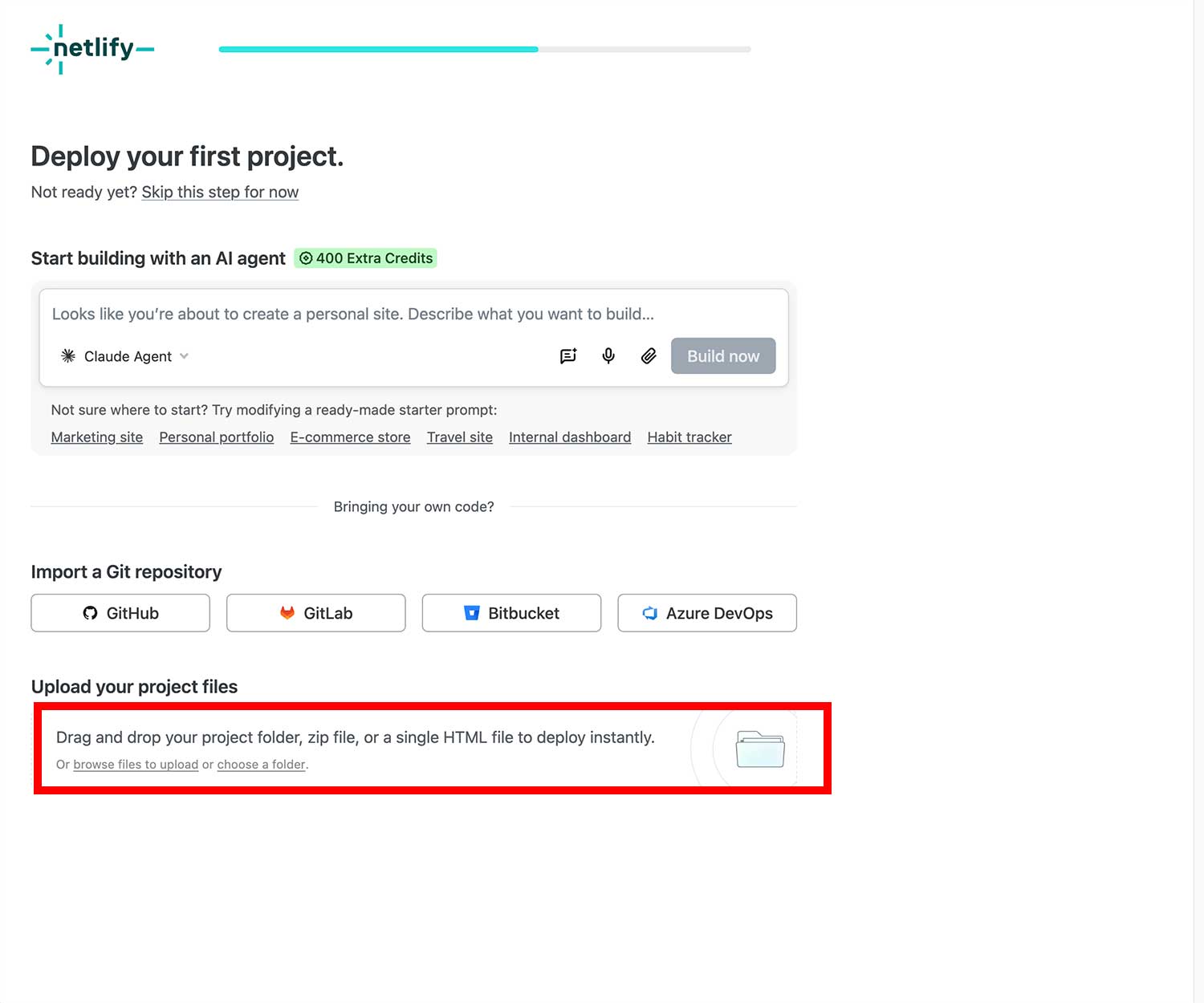
- 以下のページに移動します。
以下の赤枠に、zipまたはフォルダをドラッグ&ドロップすればアップロード完了!!
※必ずフォルダ直下にindex.htmlをおいた状態にしてください。階層が深いとindexが見つからないというエラーが出ます。
- ドラッグ&ドロップから数秒後に、以下のページに移動します。
以下の赤枠があなたのサイトのurlです。クリックするとアップロードしたサイトが開きます。
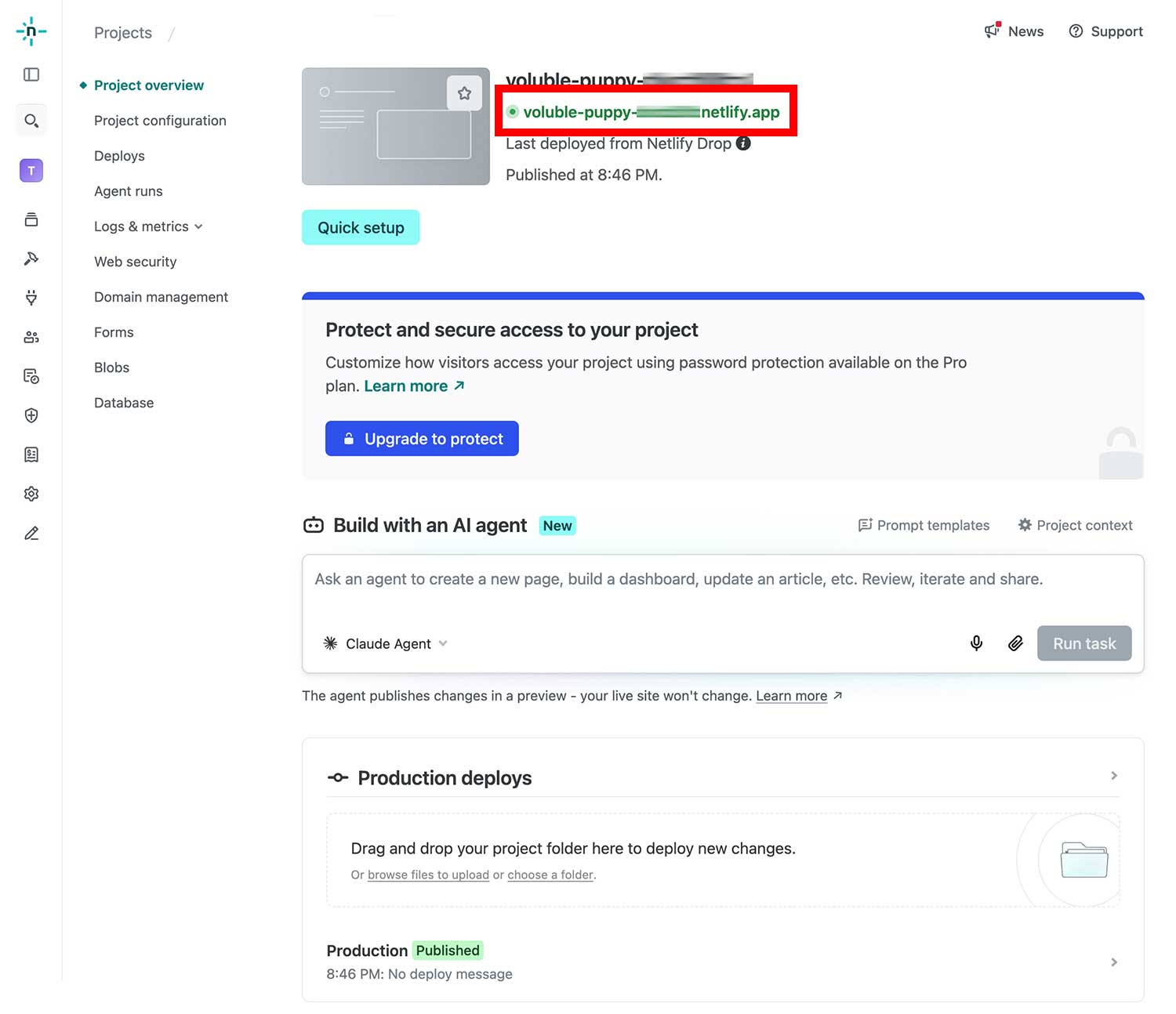
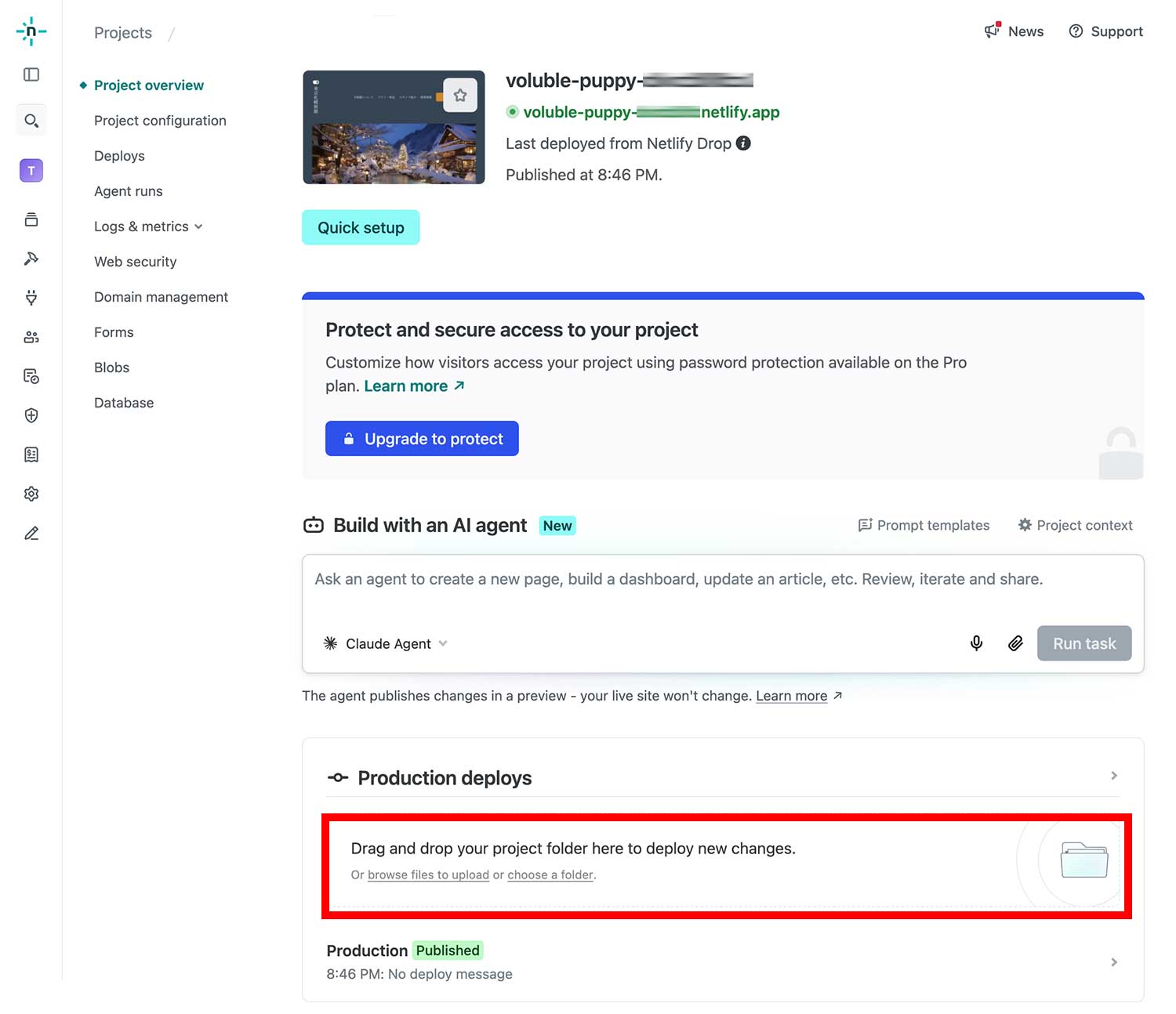
- サイトを更新した場合は、以下の赤枠にzipまたはフォルダをドラッグ&ドロップすればOK。
その他補足
有料版については未確認なので、もしアップグレードされる際はご自身の責任のもとで行って下さい。
独自ドメインと繋ぐこともできるようですが、こちらも未確認です。