
tp_fashon2のメイン画像の点線の加工方法
Photoshopのブラシを使って、画像のフチにかわいい点線を入れる方法のご案内です。
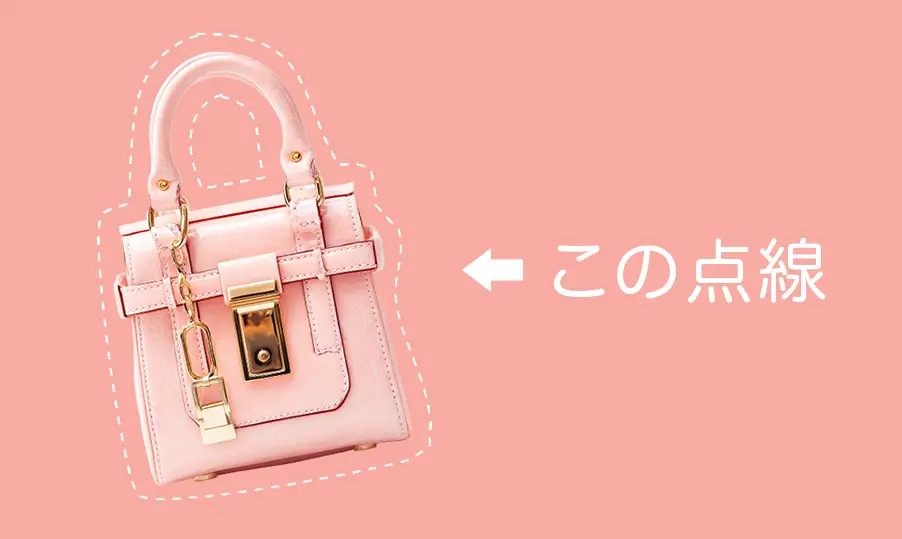
- Photoshopの点線ブラシを作っているのでDLしておいて下さい。
- zipを解凍し、fashon2_outline_dots.abrをダブルクリック。
この時点でPhotoshopのブラシに新しいブラシが入っている確認して下さい。無反応でもブラシパネルの一番下に追加されていると思います。
もしも入っていない場合は、ブラシパネル右上のメニュー(≡)→「ブラシを読み込む」から読み込んでみて下さい。 - 点線を追加したい画像の選択範囲を作り、
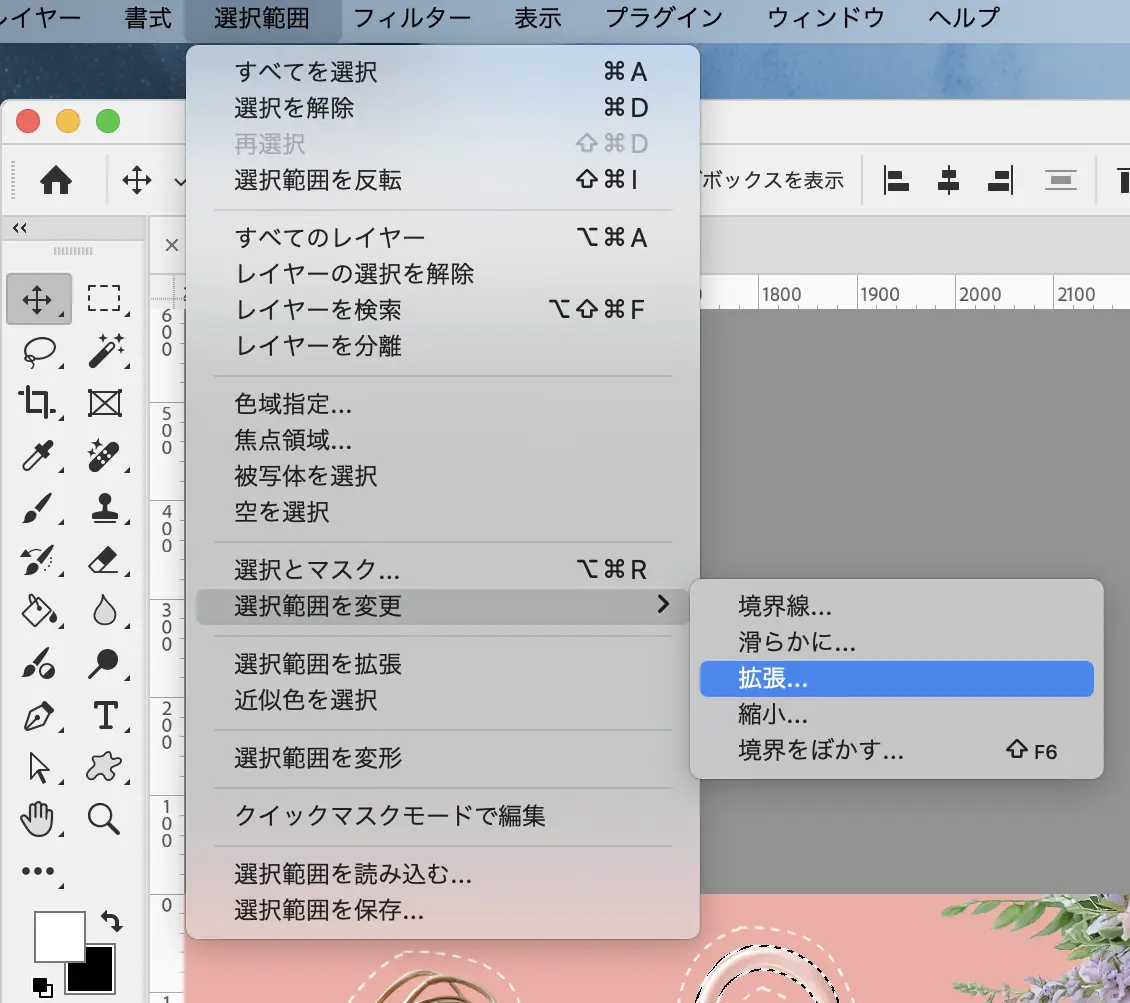
「選択範囲」→「選択範囲を変更」→「拡張」を選びます。
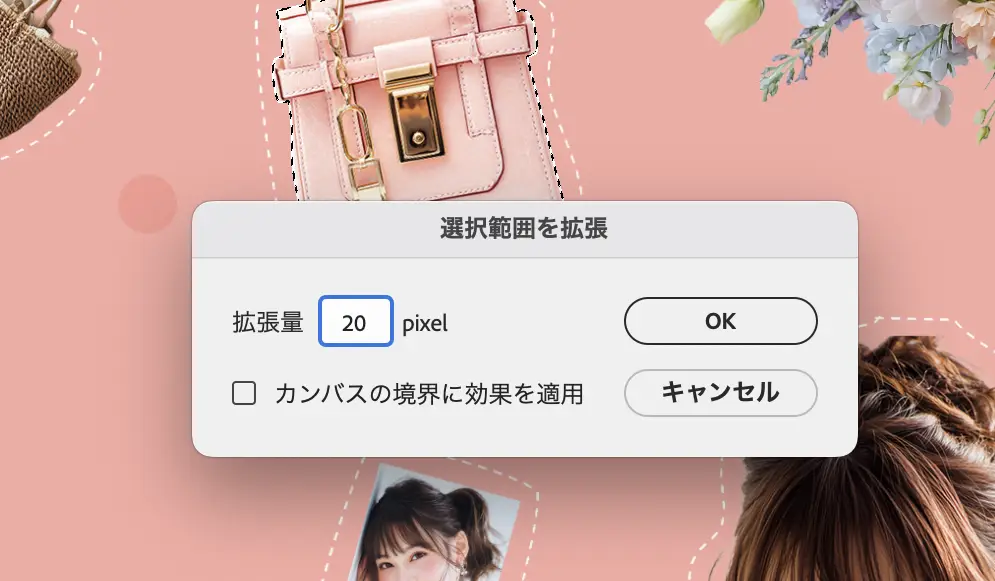
- お好みの数値にしてOKを押します。
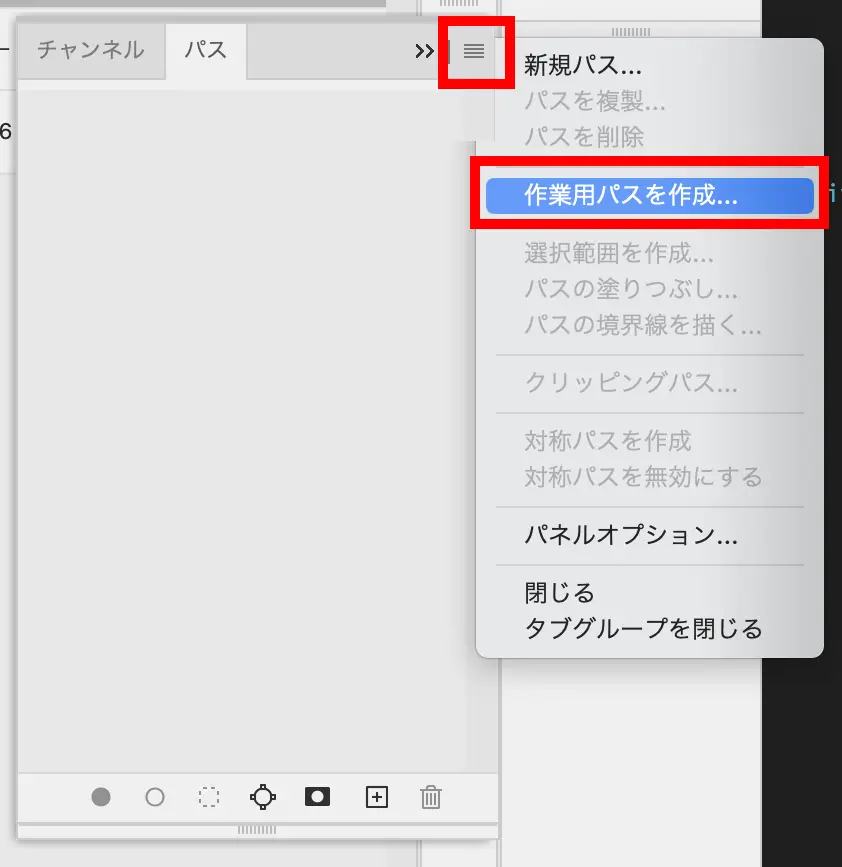
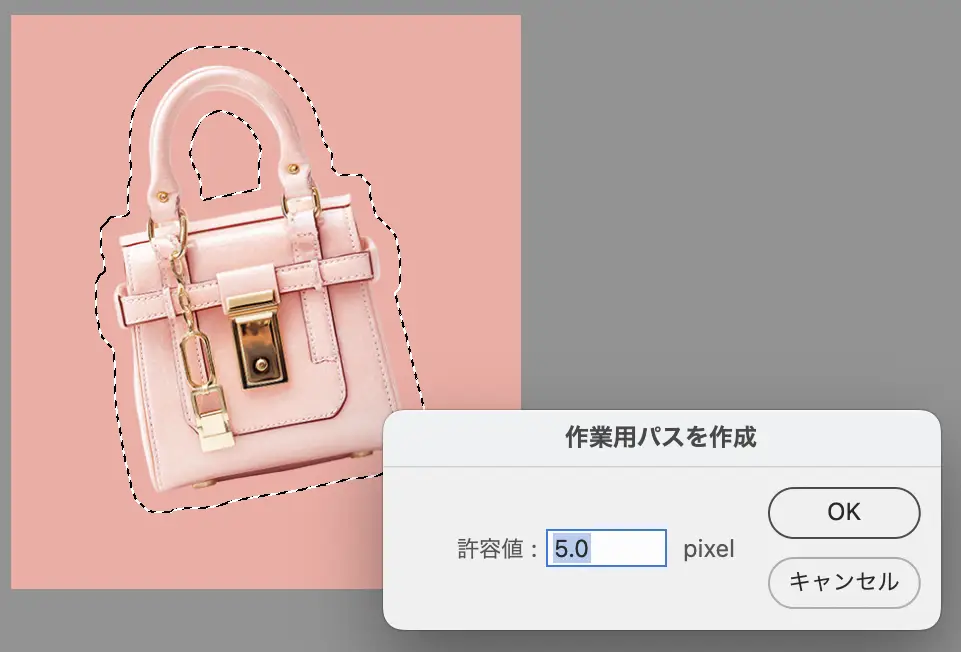
- パスパネルを開いて、右上のメニュー(≡)→「作業用パスを作成」を選択。
- 0.1〜10の間で「許容値」を入力します。大きいほどアンカーポイントが少ないパスになります。
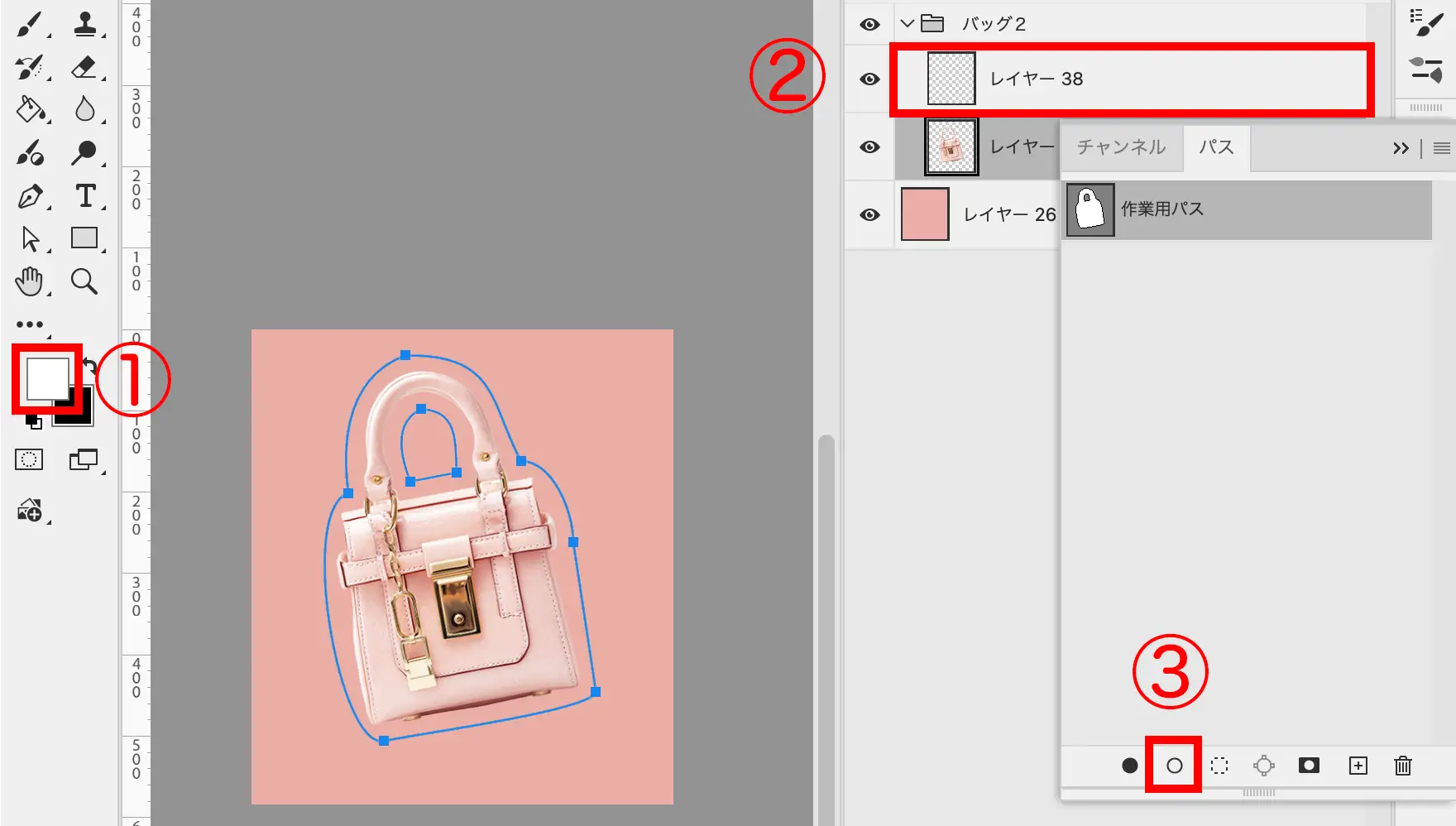
- ブラシの塗りを点線に適用したいカラーに変更①し、新しいレイヤーを追加②したら、線③をクリックします。
- 点線が入りました。
作業用パスのレイヤーが選択されたままだとパスが邪魔して線画見えないので、作業用パスのレイヤーの下(何もないところ)をクリックして下さい。解除されて点線が見えるようになります。
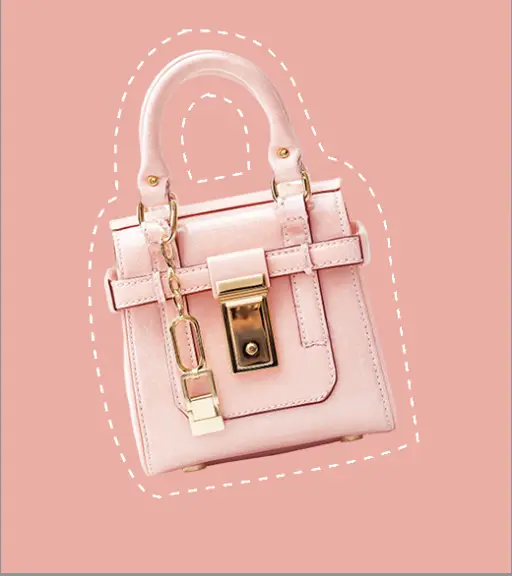
- 以上です。
作業用パスは、保存しないと消えてしまうので、今後使う必要がある場合は「作業用パス」レイヤーを選択後、右上のメニュー(≡)→「パスを保存」を選択して保存しておいて下さい。