テンプレート編集前には、必ずバックアップを取りましょう(AI活用シリーズ)
この記事は、2026年5月にChatGPTによって提案・作成されたものです。
AIの進化は目まぐるしいので、数ヶ月後には、この記事は「古い」情報になっている可能性があります。最新情報は各サービスの公式サイトもあわせてご確認ください。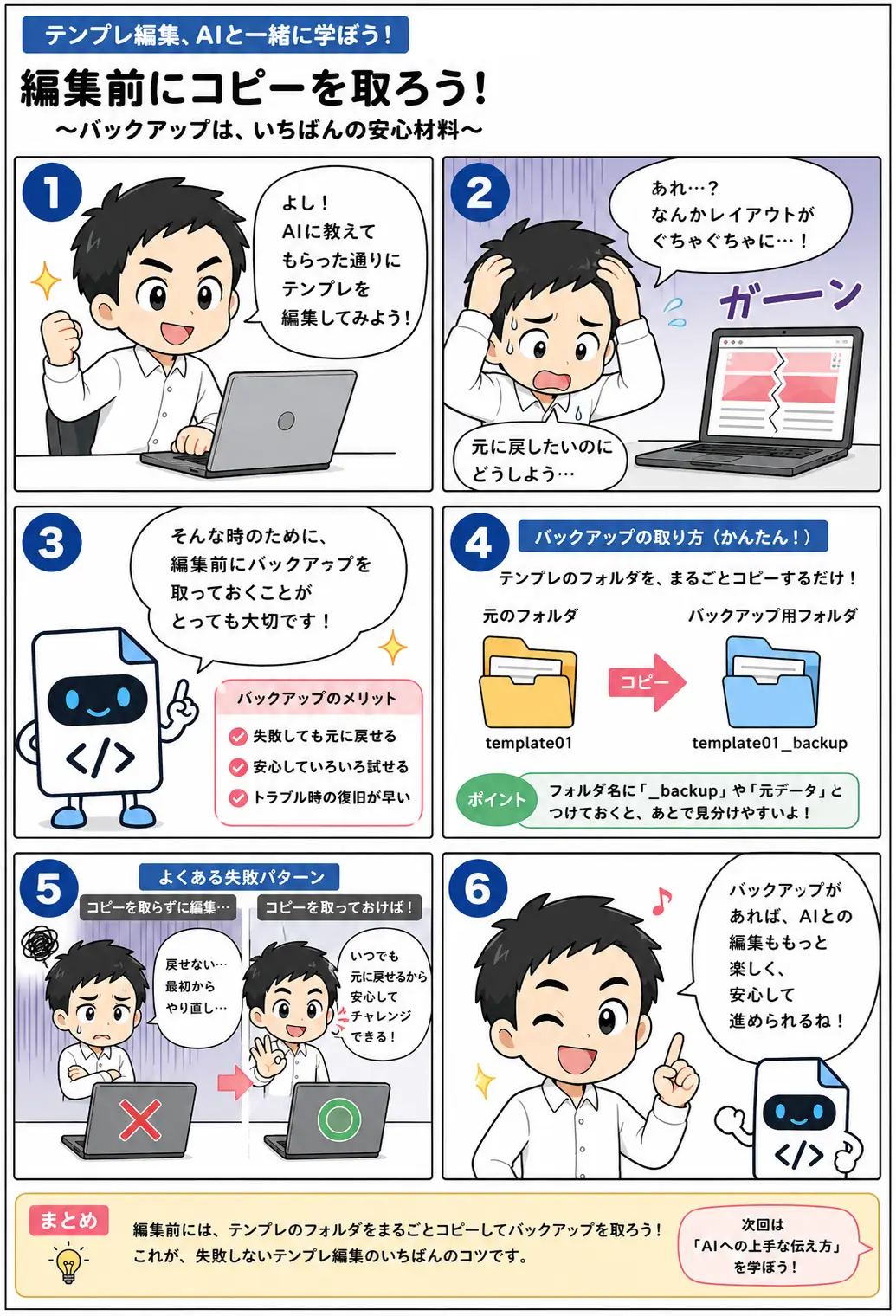
テンプレート編集前には、必ずバックアップを取りましょう
AIに相談しながらホームページテンプレートを編集する場合でも、作業を始める前に必ず元のファイルをコピーしておきましょう。
HTMLやCSSの編集は、少しの書き間違いや貼り付け場所の違いで、レイアウトが崩れてしまうことがあります。 特に初心者の方は、「どこを変更したのか分からなくなった」「元に戻したいのに戻せない」という状況になりやすいため、編集前のバックアップがとても大切です。
バックアップとは?
バックアップとは、編集する前のファイルやフォルダを別の場所にコピーして残しておくことです。 テンプレートの場合は、HTMLファイルだけではなく、CSS、画像、JavaScriptなど複数のファイルが関係しているため、フォルダごと丸ごとコピーしておく方法がおすすめです。
フォルダごとコピーしておけば、もし編集に失敗しても、コピーしておいた元のデータからやり直すことができます。
バックアップを取らないとどうなる?
バックアップを取らずに編集を始めると、レイアウトが崩れたときに原因を探すのが難しくなります。
たとえば、AIに教えてもらったCSSを追加したあとに、スマホ表示が崩れてしまったとします。 このとき、どのコードを追加したのか、どこを変更したのかが分からなくなると、元に戻すだけでも大変です。
場合によっては、最初からテンプレートをダウンロードし直して、また同じ作業をやり直すことになるかもしれません。
おすすめのバックアップ方法
テンプレート編集前のバックアップは、難しい作業ではありません。 編集するテンプレートのフォルダを、そのままコピーして別名で保存するだけでOKです。
- 編集したいテンプレートのフォルダを探す
- そのフォルダをコピーする
- コピーしたフォルダ名に「_backup」や「元データ」などを付ける
- 元のフォルダではなく、作業用のフォルダを編集する
たとえば、元のフォルダ名が「template01」の場合は、「template01_backup」のような名前でコピーを残しておくと分かりやすいです。
フォルダ名の例
- template01_backup
- template01_元データ
- template01_編集前
- template01_20260512_backup
日付を入れておくと、いつ作成したバックアップなのか分かりやすくなります。 何度も編集する場合は、日付入りのバックアップを残しておくのもおすすめです。
バックアップがあると安心して試せます
バックアップを取っておけば、AIに教えてもらった修正を試しやすくなります。
「このCSSを追加してみよう」「この部分のHTMLを書き換えてみよう」といった作業も、元に戻せる状態があれば安心です。 編集に失敗しても、バックアップからやり直せるため、必要以上に怖がらずにチャレンジできます。
AIを使う場合も、最終確認は必要です
AIは便利ですが、常に完璧なコードを出してくれるとは限りません。 また、テンプレートごとにHTMLやCSSの構造が違うため、AIの提案がそのまま使えない場合もあります。
そのため、AIに教えてもらった内容を反映したあとは、必ずブラウザで表示を確認しましょう。 PC表示だけでなく、スマホ幅でも確認しておくと安心です。
確認しておきたいポイント
- PC表示でレイアウトが崩れていないか
- スマホ表示で横にはみ出していないか
- メニューが正しく開閉するか
- 画像やボタンが正しく表示されているか
- リンク先が変わっていないか
特に、CSSを変更した場合は、編集した場所以外にも影響が出ることがあります。 少し面倒でも、作業後の確認は忘れずに行いましょう。
まとめ
AIを使ってテンプレートを編集する前には、必ずテンプレートフォルダを丸ごとコピーして、バックアップを取っておきましょう。
バックアップがあれば、編集に失敗しても元に戻せます。 安心して試せる状態を作っておくことが、初心者の方にとって一番大切な準備です。
まずは「編集前にコピーを取る」ことを習慣にしてから、AIとのテンプレート編集を始めてみましょう。
バックアップはAIを使わない場面でも必須です。私の場合はフォルダ名冒頭を数字(ただの連番でもいいし、年月日でも)にして、自動で古い順に並ぶ状態で管理しています。さらにフォルダ名に、何の作業をしたかを完結に入れています。
PC内のフォルダを直接編集するAI利用の場合
本体のフォルダは自分の管理下におき、デスクトップなどに複製したフォルダを元に編集してもらうようにしています。(直接サイトフォルダを任せる場合もありますが)
取り返しのつかないミスが絶対に避けられない場合は、複製フォルダで作業してもらうようにしましょう。
マンガで学ぶ初心者向けホームページ作成講座
無料でホームページを作る方法
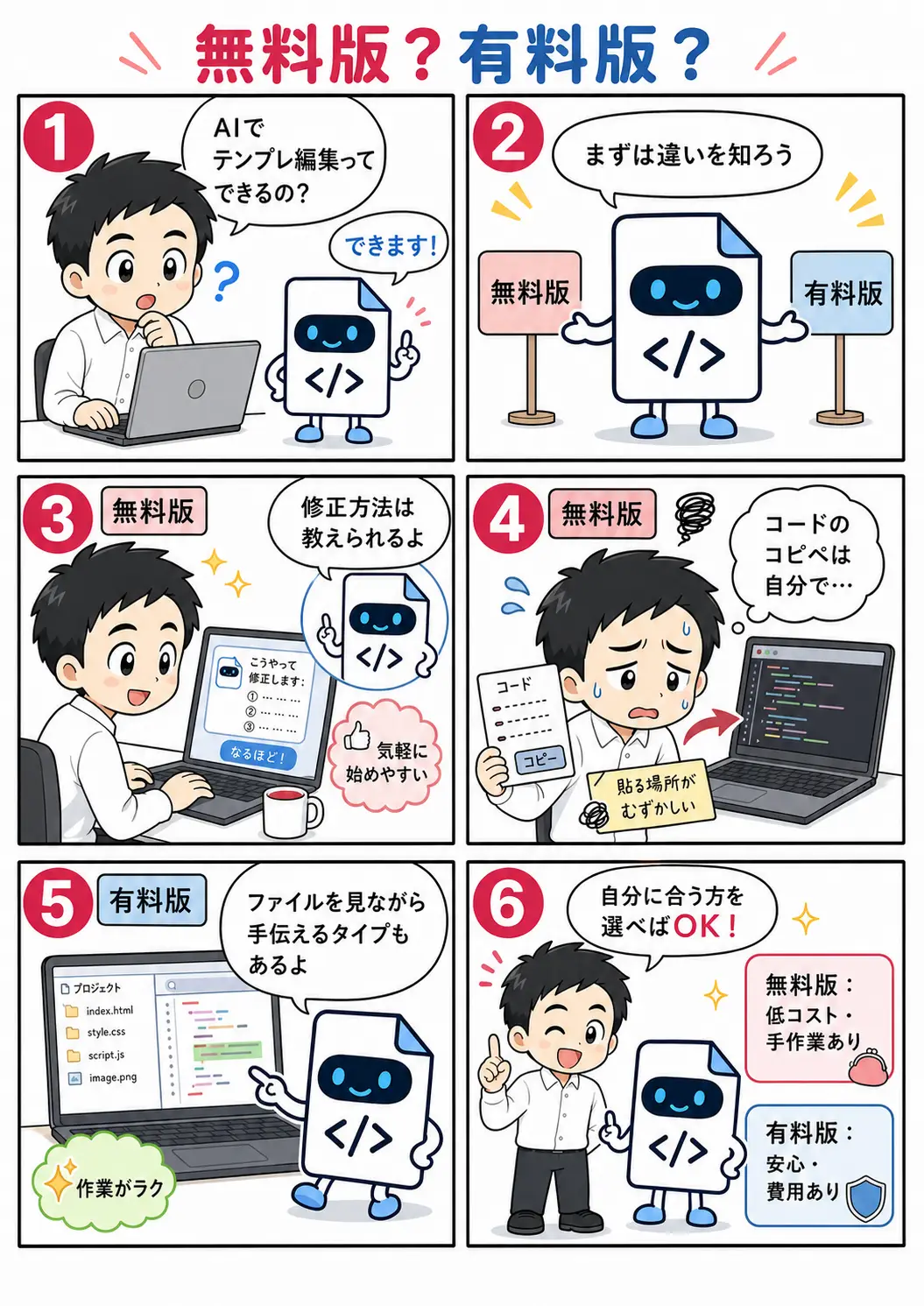
テンプレートの編集におすすめなAIは、無料版か有料版か
テンプレート編集前には、必ずバックアップを取りましょう
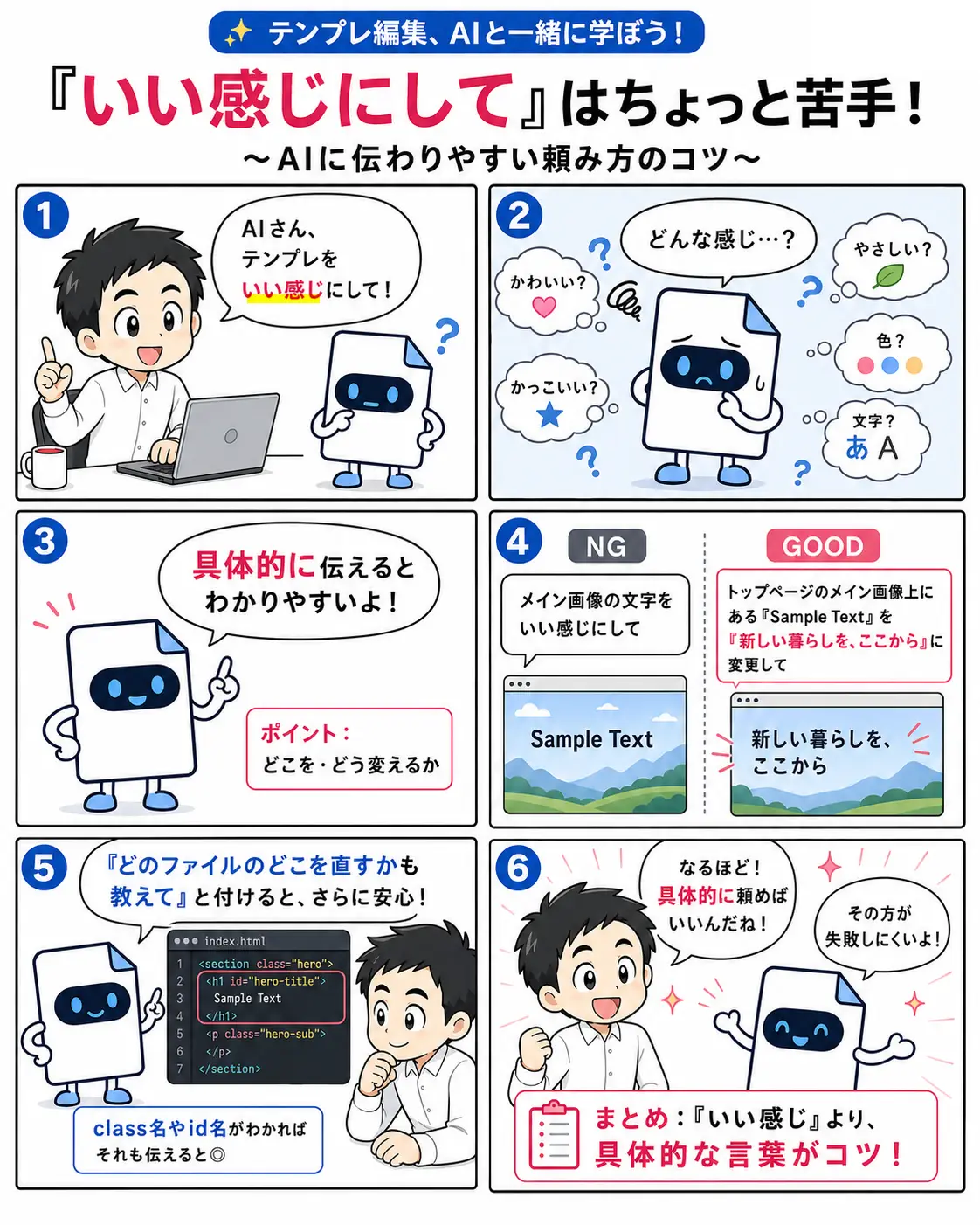
AIに「いい感じにして」は禁句
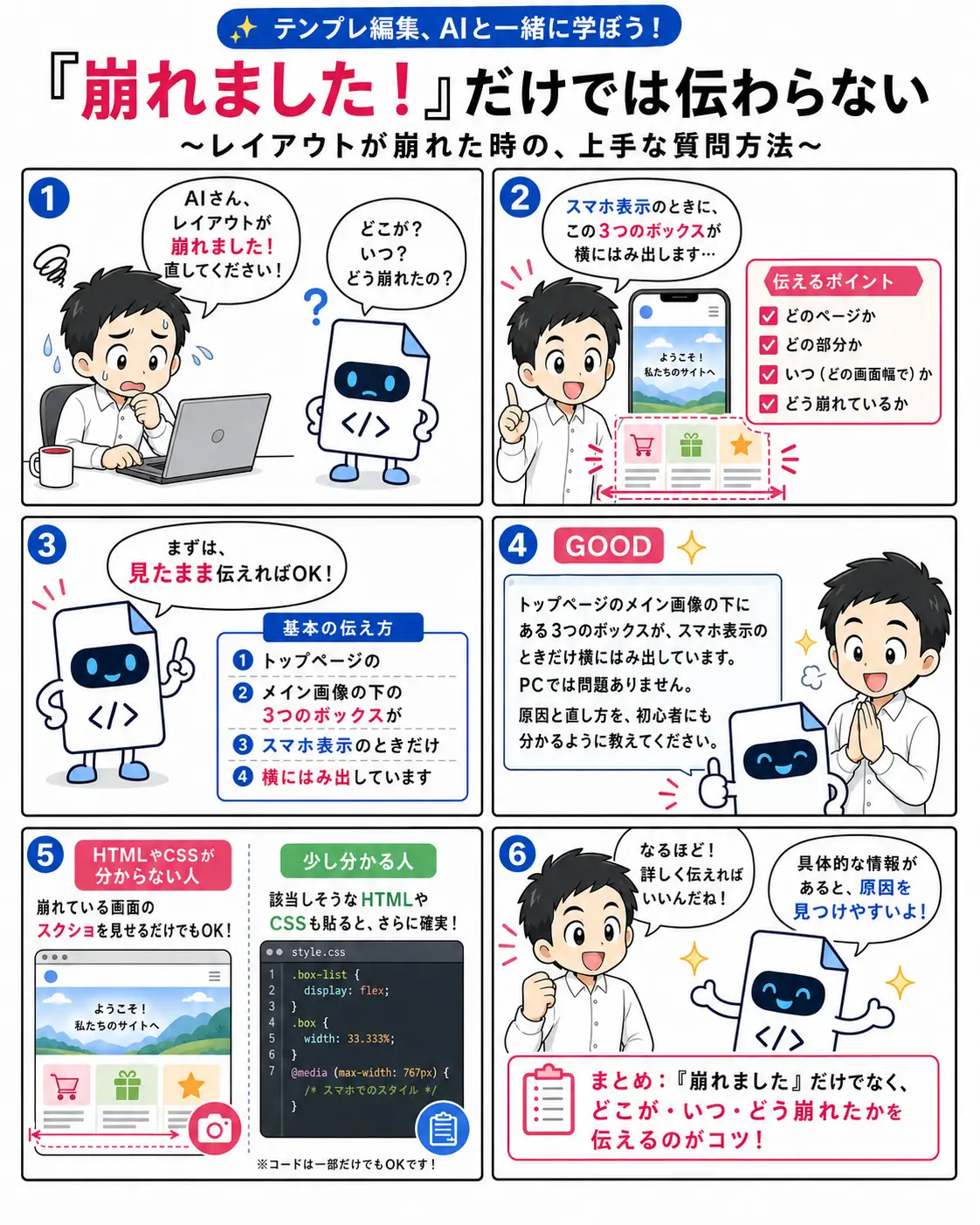
レイアウトが崩れた場合の相談方法
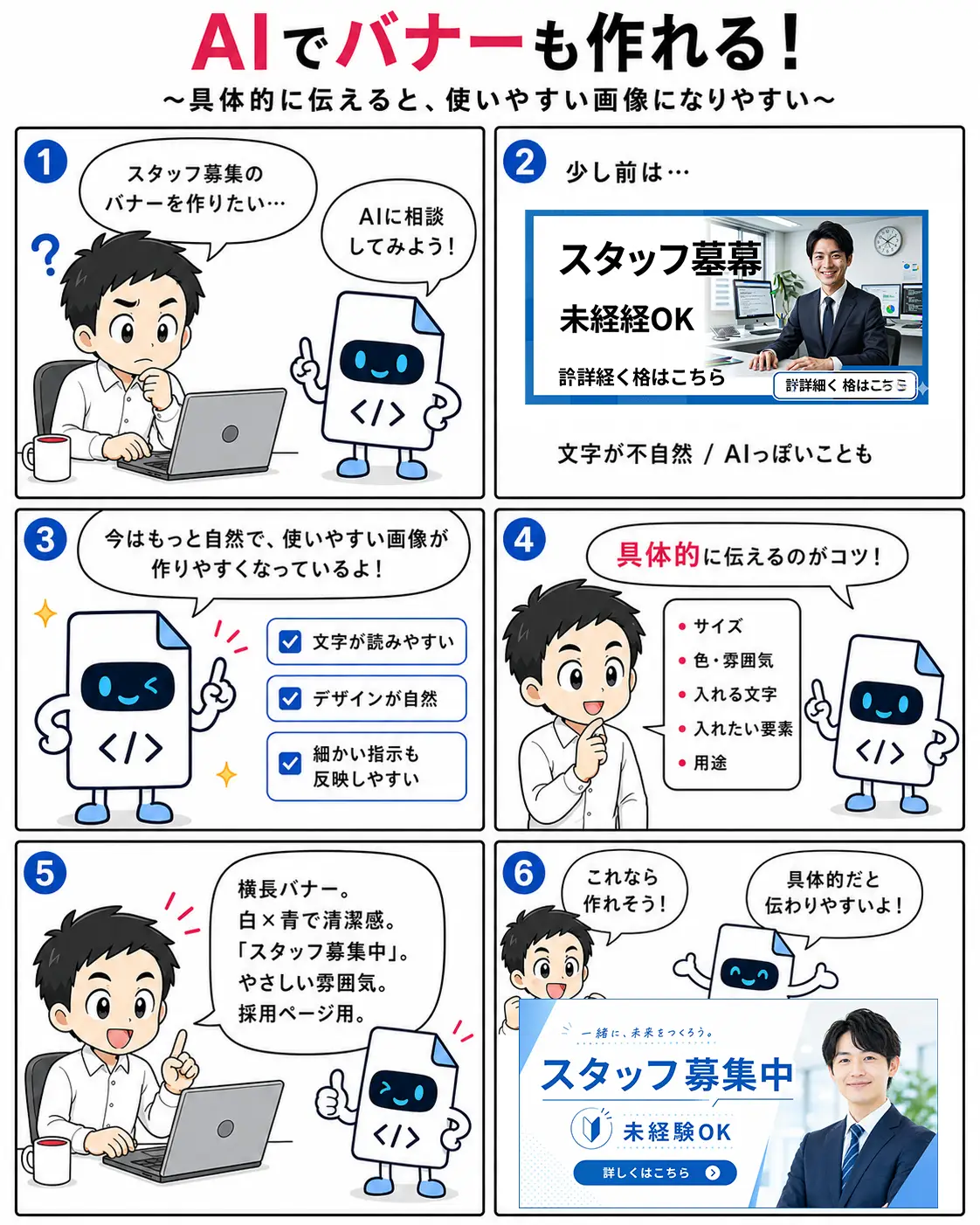
AIを使ってクオリティの高いバナーを作る
公開方法もAIに教えてもらおう
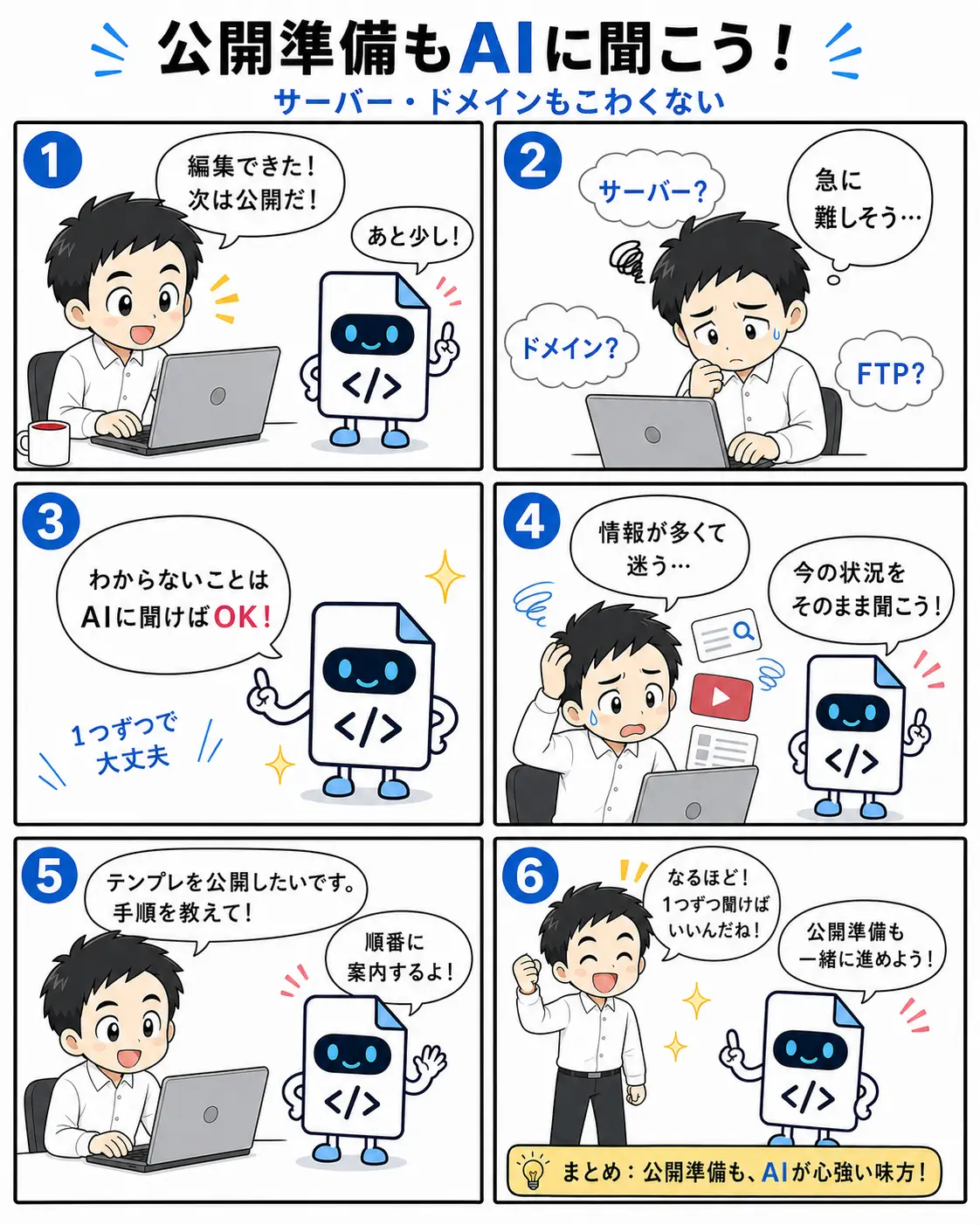
有料版AIでテンプレートをカスタマイズしてもらう
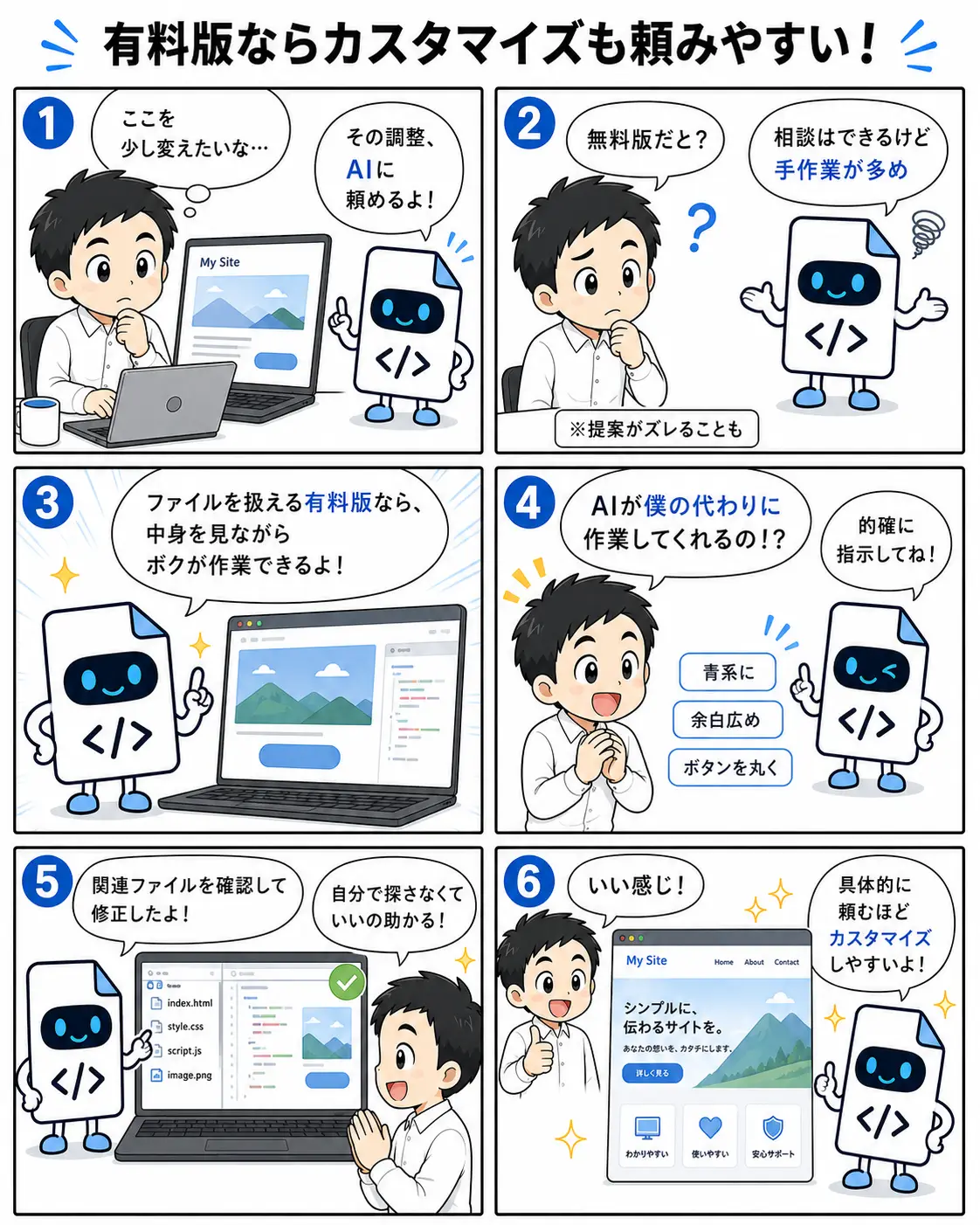
知り合いのホームページ制作、副業でできる?
AIを使って無料のホームページテンプレートもここまで変わる!