テンプレートの編集におすすめなAIは、無料版か有料版か(AI活用シリーズ)
この記事は、2026年5月にChatGPTによって提案・作成されたものです。
AIの進化は目まぐるしいので、数ヶ月後には、この記事は「古い」情報になっている可能性があります。最新情報は各サービスの公式サイトもあわせてご確認ください。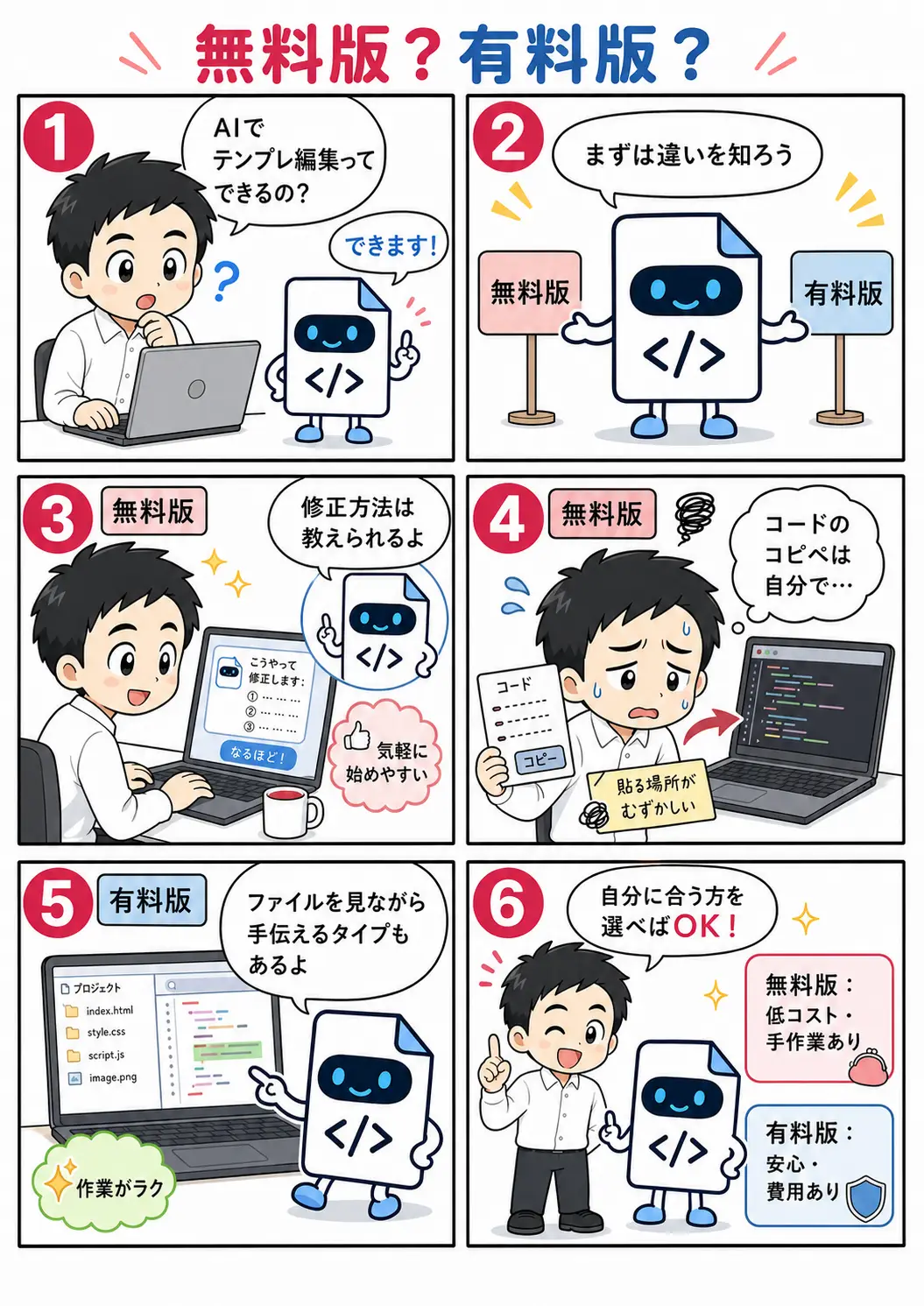
無料版と有料版、何が違うの?
AIを使えば、ホームページテンプレートの編集について相談したり、HTMLやCSSの修正方法を教えてもらったりできます。 ただし、使うAIやプランによって、「できること」や「作業のしやすさ」には違いがあります。
特に大きな違いは、AIが修正方法を文章で教えてくれるだけなのか、それともパソコン内のファイルやプロジェクトを直接操作してくれるのか、という点です。
この違いを知らないまま使い始めると、「AIに聞いたのに、結局どこへコードを貼ればいいのか分からない」となりやすいので、最初にざっくり把握しておくと安心です。
無料版や通常チャット型AIでできること
無料版や通常のチャット形式のAIでも、HTMLやCSSの相談はできます。 たとえば、次のような質問をすると、修正方法やコード例を教えてもらえます。
- メイン画像の上にある文字を変更したい
- ボタンの色を変えたい
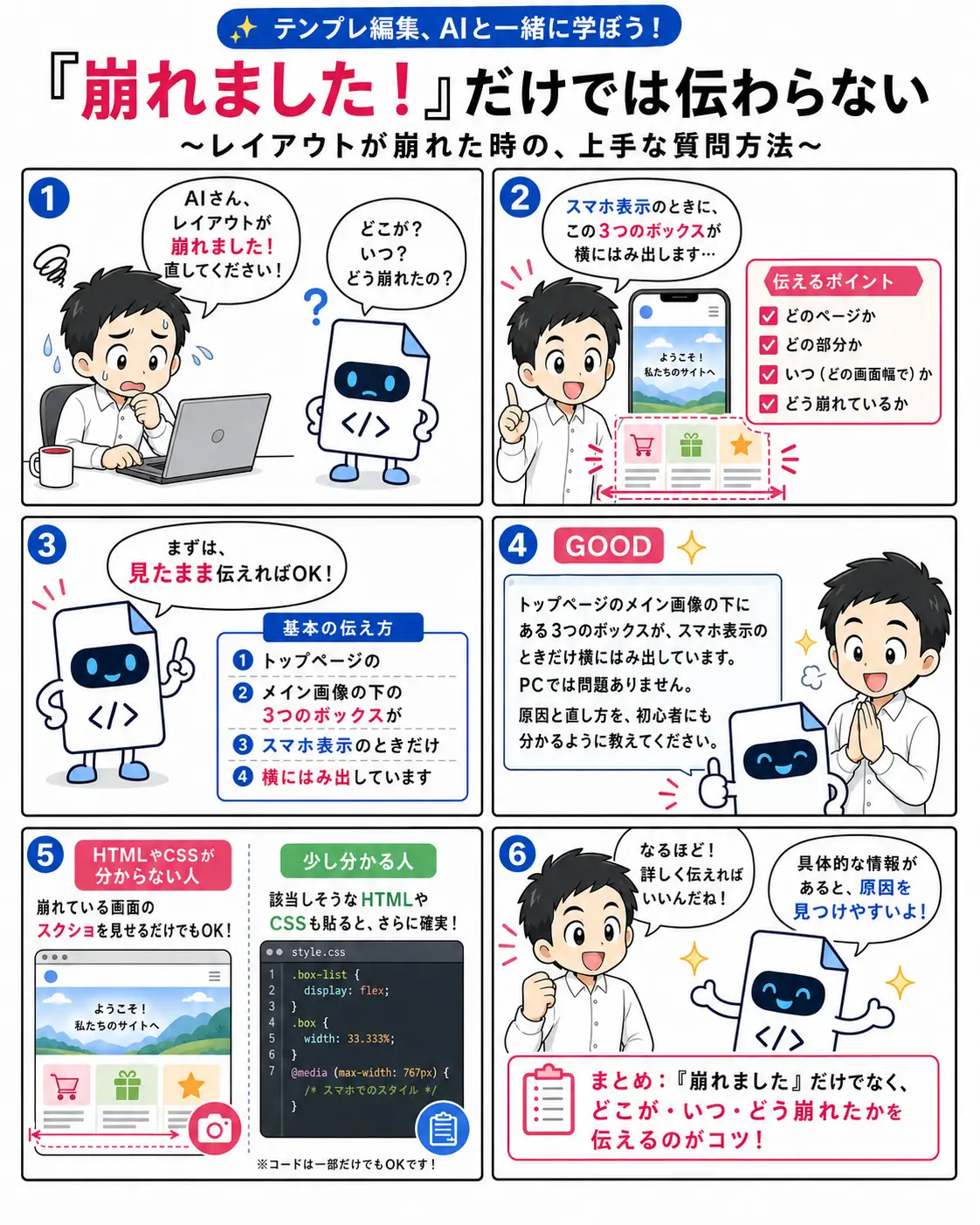
- スマホで表示が崩れている
- 見出しの文字サイズを少し大きくしたい
- このCSSの意味を初心者向けに説明してほしい
無料版のメリットは、気軽に試しやすいことです。 いきなり有料ツールを使うのが不安な方でも、まずはAIに質問して、どのような答えが返ってくるのか確認できます。
一方で、通常のチャット型AIでは、AIが出してくれたHTMLやCSSを自分でコピーして、該当するファイルの正しい場所へ貼り付ける必要があります。 この「どこに貼るのか」が、初心者の方には少し難しいポイントです。
補足:無料版でできるかわかりませんが、zipで丸ごと投げて、修正ファイルをzipで返してといって可能ならそれが一番便利です。できない場合は、1枚のhtmlコード全体を丸ごとコピペできる状態で回答して、というだけでもだいぶ楽だと思います。一部分のコードじゃなく、1枚のhtml全体のコードなので、丸ごと置き換えできます。
無料版・通常チャット型AIが向いている人
無料版や通常チャット型AIは、まずAIでのテンプレート編集を試してみたい方に向いています。 また、HTMLやCSSを少し触ったことがあり、AIに教えてもらったコードを自分で貼り替えられる方にも使いやすい方法です。
- まずは無料で試してみたい
- 小さな修正だけ相談したい
- HTMLやCSSの意味を教えてほしい
- 自分でコードを貼り替える作業に抵抗がない
ただし、コードを貼る場所を間違えると、レイアウトが崩れたり、思った通りに反映されなかったりすることがあります。
不安な場合は、AIに「このコードは、どのファイルのどのあたりに入れればいいですか?」と追加で聞くとよいでしょう。
尚、複雑な作業の場合、無料版だと間違えて回答してくる場合もあります。
有料版や開発支援AIでできること
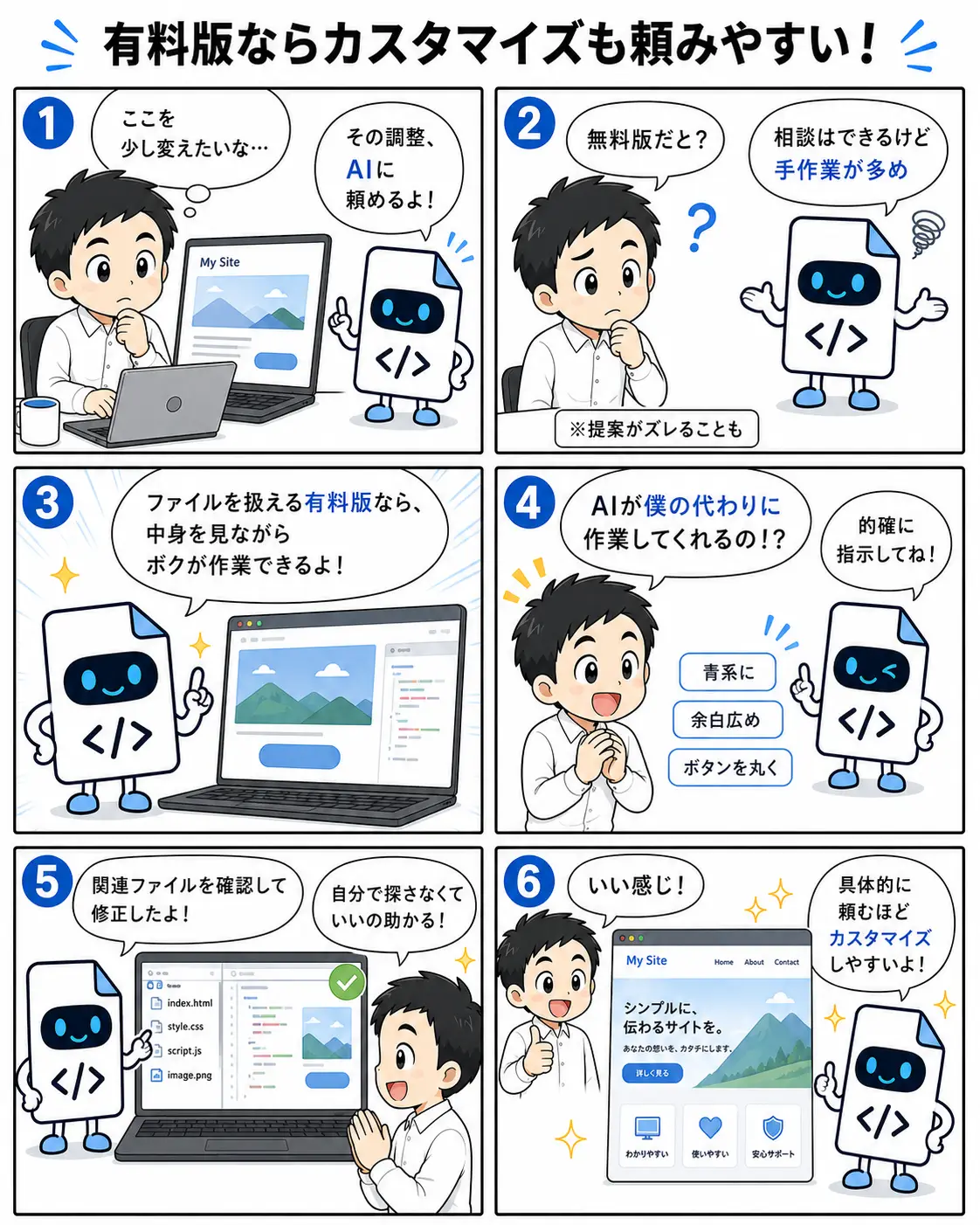
有料版や開発支援向けのAIツールの中には、パソコン内のファイルやプロジェクトフォルダを見ながら、編集を手伝ってくれるものがあります。 このタイプは、HTMLファイルやCSSファイルの中身をAIが確認しながら作業できるため、通常のチャットだけで相談するよりも、具体的な修正を進めやすい場合があります。
たとえば、AIに「トップページのメイン画像上のテキストを変更して」「スマホ表示でメニューが崩れている原因を探して」などと伝えると、関連するファイルを確認しながら修正案を出したり、ツールによっては実際にファイルの変更まで進めたりできます。
もちろん、すべてをAIに任せきりにするのではなく、変更内容を確認してから反映することが大切です。 特に公開中のサイトを編集する場合は、事前にバックアップを取ってから作業しましょう。
代表的なAI・開発支援ツール
テンプレート編集やコード修正で使われることがある、代表的なAI・開発支援ツールには次のようなものがあります。 料金や機能は変更されることがあるため、利用前に必ず公式サイトで最新情報を確認してください。
-
Claude
通常のチャット相談に加えて、開発支援向けの Claude Code では、コードベースを読み取り、ファイル編集やコマンド実行を行う機能があります。 -
ChatGPT
通常のチャット相談に加えて、開発支援向けの OpenAI Codex では、コードの読み取り・編集・実行を支援する機能があります。 -
Gemini CLI
Googleが提供する、ターミナルからGeminiを使える開発支援向けのAIエージェントです。 -
GitHub Copilot
エディタ上でのコード補完やチャット、開発支援に使われるAIツールです。Free、Proなど複数のプランがあります。
無料版と有料版のメリット・デメリット
無料版や通常チャット型AIは、低コストで始めやすいのが大きなメリットです。 ちょっとした質問や、HTML・CSSの意味を確認する用途には十分役立ちます。
ただし、AIが出したコードを自分でコピーして、正しい場所に貼り付ける必要があります。 そのため、HTMLやCSSに慣れていない方は、作業の途中で迷ってしまうことがあります。
有料版や開発支援向けAIは、費用はかかりますが、ファイルを見ながら作業を手伝ってもらえる場合があります。 「どのファイルを直せばいいのか分からない」「CSSの場所を探すのが不安」という方には、こちらの方が安心して進めやすいことがあります。
- 無料版:低コストで始めやすいが、コードの貼り替えは自分で行う必要がある
- 有料版:費用はかかるが、ファイルを見ながら編集を手伝ってもらえる場合がある
- 通常チャット型AI:質問やコード例の確認に向いている
- 開発支援AI:複数ファイルをまたぐ修正や、原因調査に向いている
初心者の方におすすめの使い分け
まずは無料版や通常チャット型AIで、小さな修正から試してみるのがおすすめです。 たとえば、文字の変更、色の変更、余白の調整など、影響範囲が小さいところから始めると安心です。
そのうえで、「コードをどこに貼ればいいか分からない」「修正箇所が複数あって不安」「スマホ表示の崩れの原因を探したい」と感じた場合は、有料版や開発支援AIの利用を検討してもよいでしょう。
特に、テンプレートの中身を大きく変更したい場合や、HTML・CSS・JavaScriptが複数関係する修正では、ファイルを見ながら手伝ってくれるタイプのAIの方が作業しやすい場合があります。
AIに頼む前に準備しておきたいこと
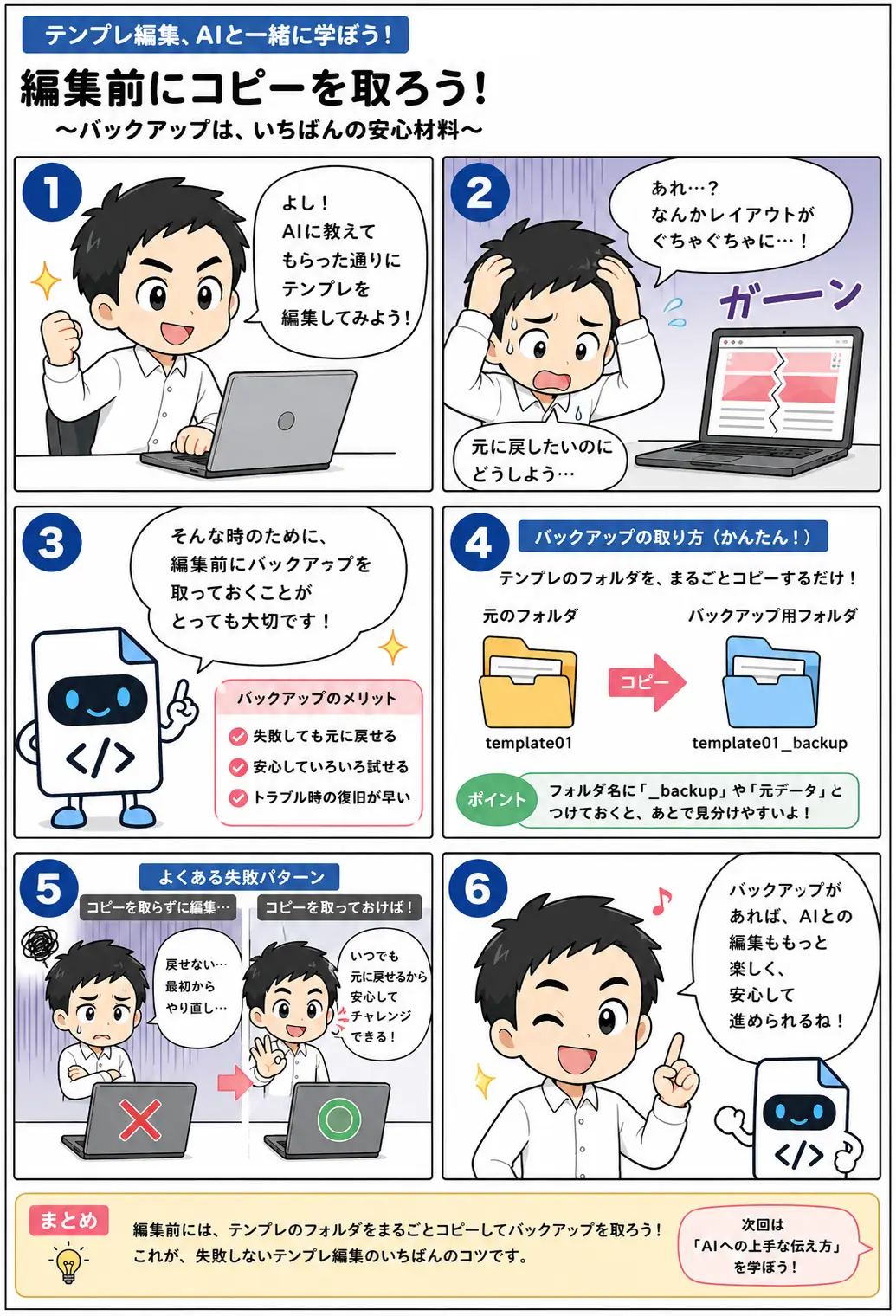
AIを使ってテンプレートを編集する前に、必ず元のファイルをコピーしてバックアップを取っておきましょう。 AIの提案が間違っている場合や、貼り付ける場所を間違えた場合でも、元に戻せる状態にしておくことが大切です。
おすすめは、テンプレートのフォルダを丸ごとコピーしてから作業する方法です。 たとえば、元のフォルダとは別に「backup」や「元データ」などの名前を付けて保存しておくと安心です。
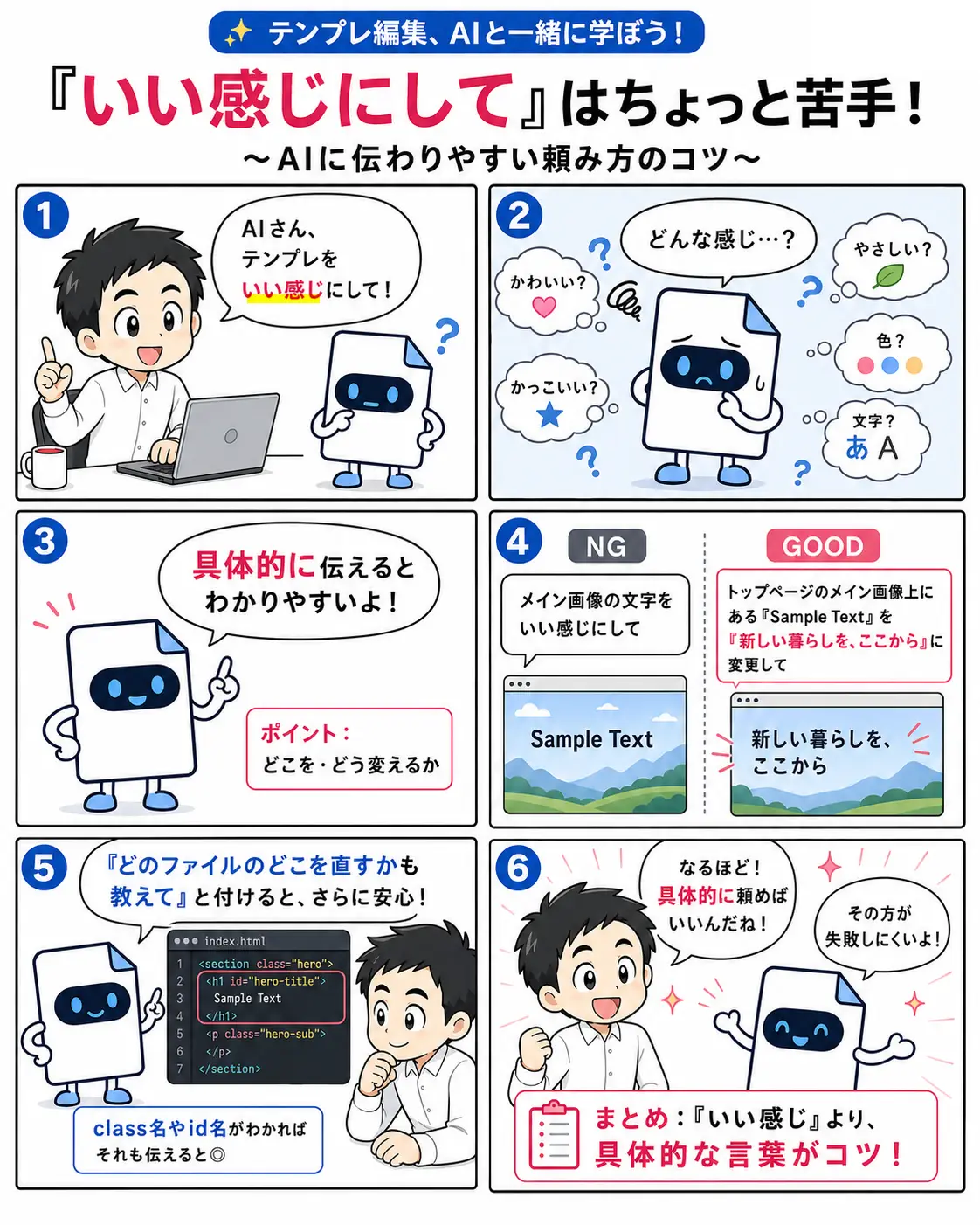
また、AIに相談するときは、「どのページの」「どの部分を」「どう変えたいのか」をできるだけ具体的に伝えると、回答の精度が上がります。
AIへの頼み方の例
AIに依頼するときは、「いい感じにして」だけでは、AIがどこをどう直せばよいのか判断しにくくなります。 初心者の方は、次のように具体的に伝えるのがおすすめです。
- トップページのメイン画像上にある「Sample Text」という文字を「新しい暮らしを、ここから」に変更したい
- お問い合わせボタンの背景色を、少し落ち着いた青色に変えたい
- スマホ表示のときだけ、メニューが横にはみ出しているので直したい
- このHTMLとCSSを見て、どこを直せばいいか初心者向けに教えてほしい
- コードを出すだけでなく、どのファイルのどのあたりに入れるかも教えてほしい
HTMLやCSSのclass名、id名が分かる場合は、それも一緒に伝えるとさらに分かりやすくなります。 たとえば、「.main-title の文字サイズを少し大きくしたい」「#mainimg の上にあるテキストを変更したい」のように伝えると、AIも対象を判断しやすくなります。
まとめ
AIを使えば、初心者の方でもテンプレート編集を進めやすくなります。 ただし、無料版と有料版では、作業のしやすさやAIに任せられる範囲が違います。
無料版は、低コストで気軽に始められる一方、コードの貼り替え作業は自分で行う必要があります。 有料版や開発支援向けAIは、費用はかかりますが、ファイルを見ながら編集を手伝ってもらえる場合があり、初心者の方には安心につながることがあります。
まずは小さな修正から試して、自分に合う方法を選びましょう。 そして、作業前には必ずバックアップを取ってから編集を始めてください。
ChatGPT3あたりから愛用してきましたが、2026年に入り、ClaudeのCowork(AIが直接PC内のファイルを操作してくれる)を使い出してからテンプレ編集作業は主にそちらになっています。AIの育て方にもよりますが、AIごとに根本的な思考方法も異なるようなので、場面によって使い分けると便利です。色々なアイデアを揃えてもらうのは、ChatGPTの方が整理されていて私は好みです。Geminiも使っていますが、ちょっと作業が雑?のような気がして現時点ではほとんど使っていません。
AIをまだ使ったことがないユーザー様へ
とりあえず、無料版からでいいと思います。会話で慣れる程度でいいかと。ただ無料版の場合、テンプレ編集に関しては「AIって使えないなぁ」という結論になる可能性が高いです。本格的に自分でホームページを持ちたいのであれば、遅かれ早かれ有料版にのりかえることをお勧めします。
AIは「思考モード」で
有料版をご利用なら必ず「思考モード(即答しないモード)」を常に使うことをお勧めします。無料版にもあるんじゃないかとは思いますが、思考モードは上限がすぐ来てしまうかもしれません。(数時間、数日待つと枠が復活)
テンプレートを編集する場合、即答するモードはおすすめできません。
マンガで学ぶ初心者向けホームページ作成講座
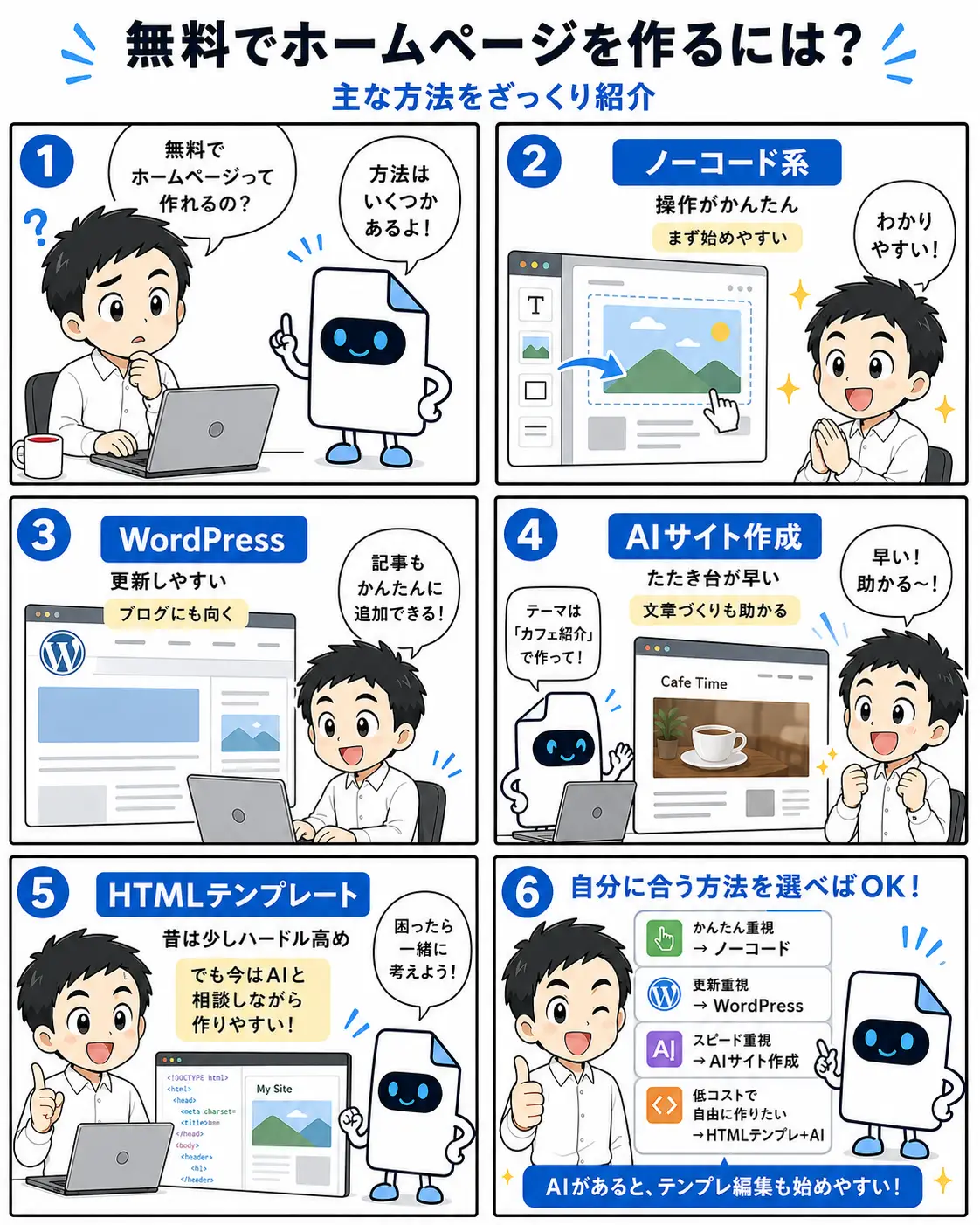
無料でホームページを作る方法
テンプレートの編集におすすめなAIは、無料版か有料版か
テンプレート編集前には、必ずバックアップを取りましょう
AIに「いい感じにして」は禁句
レイアウトが崩れた場合の相談方法
AIを使ってクオリティの高いバナーを作る
公開方法もAIに教えてもらおう
有料版AIでテンプレートをカスタマイズしてもらう
知り合いのホームページ制作、副業でできる?
AIを使って無料のホームページテンプレートもここまで変わる!